Lektion 2.10 - Standardflöden: Timers och geofences
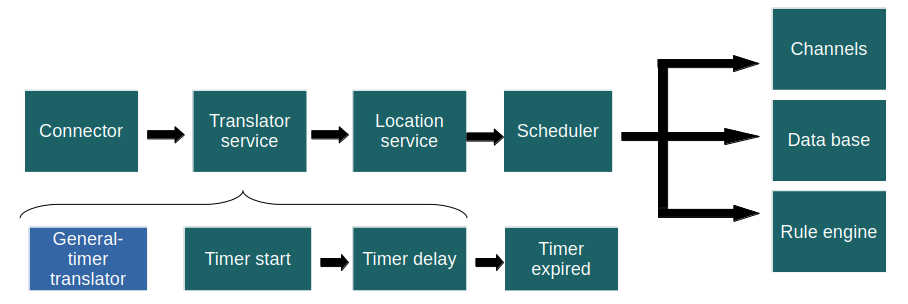
General timers används för att fördröja larm. Till exempel, om en dörr eller ett fönster öppnas och inte stängs igen inom en viss tid, går larmet. Samma sak om temperaturen passerar en gräns och inte sjunker tillbaka tillräckligt snabbt.
I denna lektion utforskar vi standardflödena. Eftersom Flow inte stöds på den generiska HTTP- och MQTT-integrationen måste det prövas med en riktig enhet med hjälp av en ny connector som LoRaWAN. Detta sätter vissa begränsningar, särskilt för Geo Query-flödena eftersom de kräver rörelse av iotnoderna. Det finns vissa översättare tillgängliga som kan användas för att simulera enheters rörelse in och ut ur geofences, men det ligger utanför omfattningen för denna träning.
Timers
För att börja använda General Timers krävs minst två saker:
General Timer Flow: Detta är ett speciellt flöde som, efter att Translator Service har körts, kontrollerar om en timer ska startas eller inte. Om timern löper ut kommer iotnoden att få en uppdatering.General Timer Translatoreller en anpassad variant av den: Denna liknar en vanlig larmöversättare med inbyggda larmtröskelvärden och hysteres, men istället för att sätta ett larm styr den timerfunktionaliteten.
Vanliga användningsfall
- Garageportar som inte stängs automatiskt som de ska.
- Personer som glömmer att stänga dörrar eller fönster efter sig
- Nivåer som tillfälligt får passera ett tröskelvärde men som behöver återgå inom en viss tid.
- Tillgångar som får vara inom eller utanför en geofence en viss tid.
- Kontrollera om tillgångar används eller inte genom att starta en timer när ingen rörelse upptäcks.
Att sätta upp en är ganska enkelt:
-
Ändra enhetens flöde Ställ in enhetens flöde till
general-timer, se flow för detaljer. -
Lägg till en
general-timer-översättare Lägg till den via översättarmenyn i enhetsinställningarna, eller applicera den på flera enheter med Select Many. -
Öppna kontextuella parametrar Kom åt kontextuella parametrar antingen:
- Från enhetsmenyn, eller
- Med Select Many → Edit
-
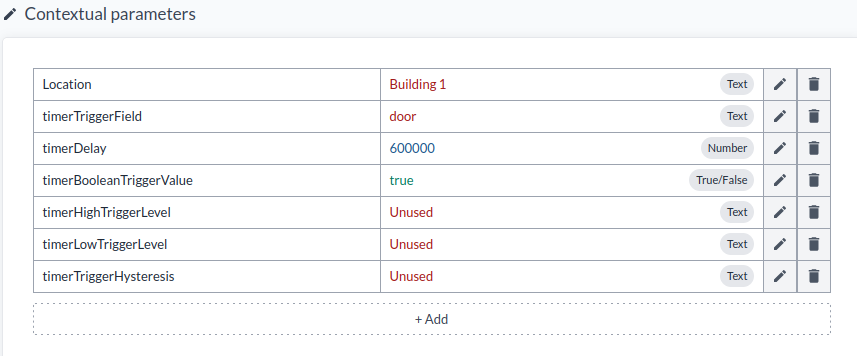
Konfigurera General Timer-parametrarna Nedan finns en sammanställning av de tillgängliga parametrarna:
| Parameter | Beskrivning |
|---|---|
timerTriggerField | Fält att övervaka som trigger (t.ex. door, motion, temperature) |
timerDelay | Hur länge (i millisekunder) triggern måste förbli aktiv innan timern löper ut |
timerBooleanTriggerValue | För booleska fält-sätt detta till true eller false beroende på din logik |
timerHighTriggerLevel | För numeriska fält-detta är den övre tröskeln |
timerLowTriggerLevel | För numeriska fält-detta är den nedre tröskeln |
timerTriggerHysteresis | Lägger till hysteres för att undvika snabb växling runt tröskelvärdet |
För instruktioner om hur man skapar en larmövervakningsvy, se den länkade guiden. Använd följande fält:
timerStart– Anger om timern har startats.timerStartAt– Tidsstämpeln när timern startade. Om ingen timer körs blir detta en tom sträng.timerExpired– Anger om timern har löpt ut. Detta är det primära "larm"-fältet som används för att utlösa varningar.
Använd en lämplig sensor, till exempel en Sensative Strip med en magnetkontakt, för att testa timerfunktionaliteten.
- Ställ in triggerfältet till
doorochtimerBooleanTriggerValuetillfalse. - Konfigurera
timerDelaytill 30 000 ms (30 sekunder), öppna och stäng sedan dörren för att observera hur timern beter sig. Timern bör återställas om dörren stängs innan fördröjningsperioden löper ut.
Geofences
För att börja använda geofences krävs minst två saker:
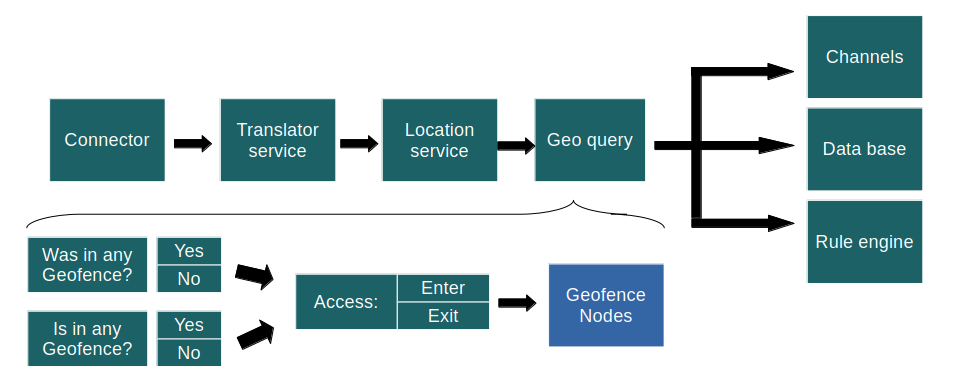
General GeoQuery Flow: Detta är ett speciellt flöde som, efter att Translator Service har körts, kontrollerar om en iotnode är innanför eller utanför geofences och om så är fallet skickar en uppdateringshändelse till den.- Geofences med referens-iotnodes med antingen
General Geofence Translatoreller en anpassad variant av den.
Geofences är svåra att testa under en kort träningssession eftersom de kräver att man fysiskt flyttar tillgångar. Använd följande som en installationsguide för ett proof of concept (PoC) eller en fullständig kommersiell installation istället för att förvänta dig att kunna experimentera fullt ut under lektionen.
Typiska användningsfall för geofences
| Användningsfall | Nödvändiga trackers | Geofence-syfte | Fördelar |
|---|---|---|---|
| Tillgångsspårning på flygplats | LoRaWAN- eller BLE-trackers | Terminaler, gates, begränsade områden | Spåra utrustning och bagagevagnar; Förhindra förlust; Förbättra logistik |
| Tillgångsspårning på sjukhus | BLE-/NB-IoT-trackers | Avdelningar, operationssalar, utrustningszoner | Övervaka kritisk utrustning; Minska felplacering; Förbättra svarstider |
| Tillgångsspårning på järnvägsdepå | LoRaWAN-/GPS-trackers | Spår, underhållsgårdar, begränsade zoner | Spåra rullande materiel och verktyg; Förhindra obehörig förflyttning; Förbättra effektivitet |
| Lagerhantering | LoRaWAN- eller BLE-trackers | Lagerzoner, lastningsområden | Realtidsplats för tillgångar; Zonöverträdelselarm; Optimera användning |
| Personalsäkerhet | Bärbara BLE-/NB-IoT-trackers | Farliga eller begränsade områden | Omedelbara varningar; Efterlevnadsspårning; Minska olyckor |
| Fordonsflottahantering | GPS-aktiverade LoRaWAN-/NB-IoT-trackers | Depåer, rutter, begränsade områden | Upptäck ruttavvikelser; Larm för obehöriga stopp; Förbättra effektivitet |
| Smarta byggnader/kontor | BLE-/WiFi-brickor eller enheter | Kontor, mötesrum, begränsade områden | Automatisera HVAC/belysning; Beläggningsanalys; Energieffektivitet |
| Kundspårning inom detaljhandel | BLE-/WiFi-trackers i vagnar eller appar | Ingångar, produktavdelningar, kassaområden | Utlös erbjudanden; Spåra fotgängartrafik; Optimera layout |
| Kylkedjeövervakning | LoRaWAN-/NB-IoT-trackers | Kylrum, kylfordon | Övervaka tillgångsförflyttning; Utlös temperaturvarningar; Säkerställ efterlevnad |
| Evenemangshantering/säkerhet | BLE-/GPS-trackers | Scener, backstage, ingångar | Spåra personal/utrustning; Automatisera åtkomst; Minska risker |
| Sjöfarts-/hamntillgångsspårning | LoRaWAN-/GPS-trackers | Kajer, containergårdar, begränsade zoner | Realtidsspårning av gods; Förhindra förlust/stöld; Optimera drift |
Viktiga anteckningar:
- Geofences kräver trackers fästa på tillgångar, fordon eller personal.
- Varje geofence utlöser händelser:
enter,insideochexit. - Händelser kan användas för att vidarebefordra data, automatisera regler eller uppdatera dashboards.
- Geofences förbättrar operativ effektivitet, säkerhet och datadrivet beslutsfattande.
Aktivera molnbaserade platstjänster
För att aktivera en molnbaserad platstjänst för testning, lägg till översättaren enable-location-service på din enhet. Detta aktiverar standardanslutningen Traxmate (URL:en https://lw.traxmate.io måste vara nåbar).
När plattformen tar emot en upplänk som innehåller giltig GNSS-, WiFi- eller BLE-data kommer den att begära ett platsuppslag via tjänsten.
General Geo Query Flow
General Geo Query Flow fungerar tillsammans med Location Service-med hjälp av GPS-, WiFi- eller BLE-data-för att avgöra om en iotnode befinner sig innanför eller utanför en geofence. Denna query körs varje gång en iotnode (vanligtvis en tracker) rapporterar en ny platshändelse.
Geofences kan vara både utomhus och inomhus. Inomhus-geofences inkluderar en egenskap som kallas floorIndex, som mappar till en specifik våningsnivå för att hjälpa till att lokalisera trackern korrekt.
Aktivera geofence-funktioner
-
Använd General Geo Query Flows Tilldela General Geo Query Flow till de iotnodes som ska delta i geofence-logiken.
-
Skapa generiska geofence-noder Dessa noder fungerar som referenspunkter för geofences och hjälper till att visualisera hur många trackers som befinner sig inom varje geofence. Lägg till översättaren
general-geofencepå geofence-iotnoderna.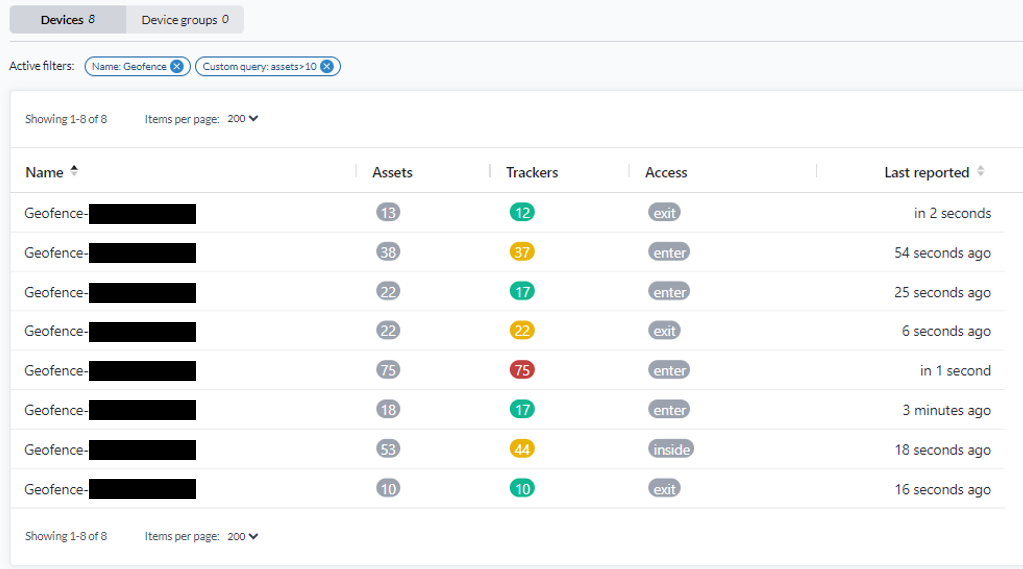
-
Skapa geofences Definiera geofences direkt på kartan eller via kart-widgets i dashboards som använder geomappade planritningar. För detaljer om hur man skapar en geofence, se Lektion 1.5 - Kartan och kartvyer Använd
_idför den generiska geofence-noden som referensnod i varje geofence. -
Aktivera inomhuslokalisering (valfritt) För inomhuslokalisering är Combain den rekommenderade leverantören. För att förbättra noggrannheten och skilja mellan våningar måste en Combain AI Indoor Survey genomföras. Denna undersökning mappar WiFi-routrars och BLE-beacons RSSI-nivåer för triangulering med hjälp av Combain-mobilappen.
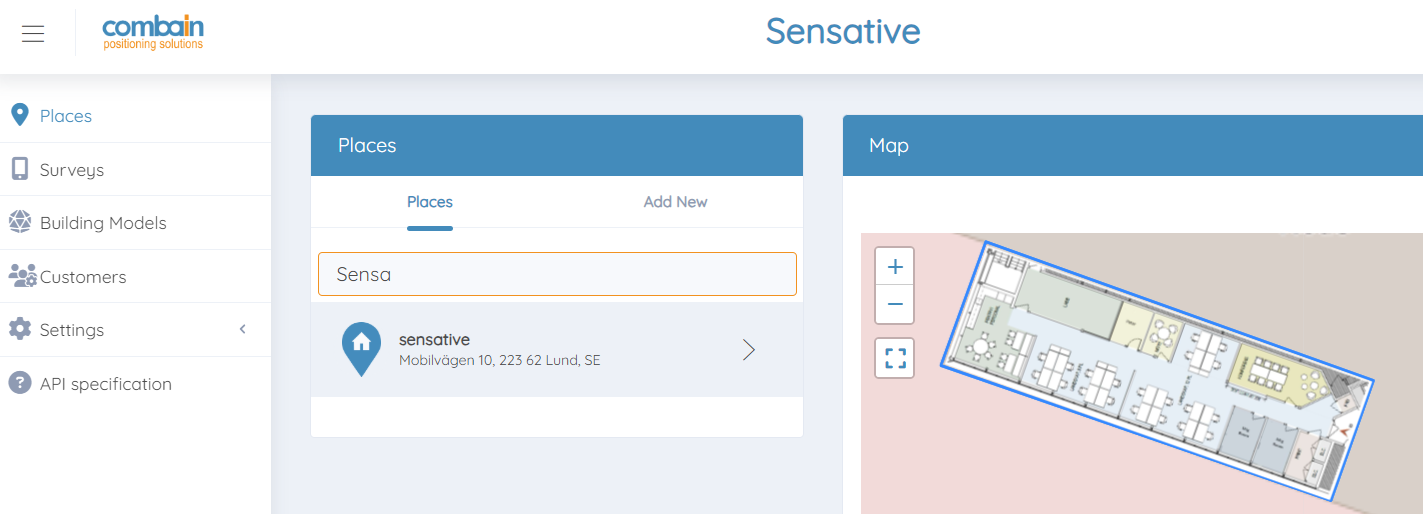
Steg för en Combain-provperiod:
- Begär ett Combain-konto från din tekniska supportkontakt.
- Logga in på Combain Indoor Portal.
- Skapa en ny Place och välj typen Building i portalen och säkerställ att Combain korrekt känner igen layouten. Om inte, gör om processen tills den gör det.
- Ladda upp och justera planritningar för varje våning i byggnaden.
- Utför en detaljerad undersökning med Combain Android AI Indoor Survey App.
- Ju mer detaljerad din undersökning är, desto högre blir lokaliseringsnoggrannheten.
- Alternativt, om du känner till platserna för dina WiFi-routrar eller BLE-beacons, kan du placera dem manuellt på kartan.
För exakta detaljer om hela Combain-processen och verktygen, se Combain Indoor Positioning Guide
-
Skapa kartvyer och dashboards Visualisera platserna för dina geofences, geofence-iotnodes och trackers i dashboards eller kartvyer.
General Geofence Translator
Översättaren 'general-geofence' är en sofistikerad översättare utformad för att hantera 'enter'-, 'exit'- och 'inside'-händelser från geofences.
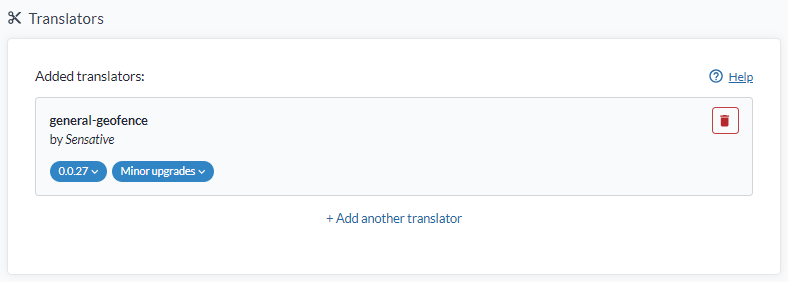
Dess viktigaste funktioner inkluderar:
- Räkna antalet trackers innanför en geofence.
- Räkna det totala antalet tillgångar innanför en geofence.
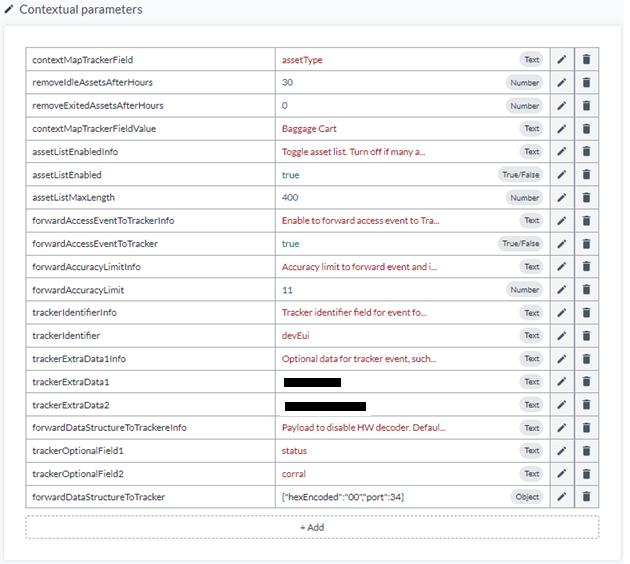
- Du kan skilja mellan tillgångskategorier och undvika att räkna alla som trackers (t.ex. på en flygplats kan rullstolar och bagagevagnar betraktas som trackers i olika geofences).
- Hålla en lista över alla tillgångar som för närvarande befinner sig innanför geofencen.
- Automatiskt ta bort inaktiva tillgångar efter en viss tid om en exit-händelse missas.
- Vidarebefordra data till ursprungstillgången som utlöste en geofence-händelse.
- Ange identifieraren för ursprungstillgången.
- Välja vilken typ av data som ska vidarebefordras till ursprungstillgången (exklusive åtkomsthändelsedata).
- Valfritt koda data i hex för ursprungstillgången för att tillgodose hårdvarudekodrar.
- Ställa in ett noggrannhetströskelvärde för vidarebefordran av data.
- Geolokaliseringstjänster returnerar en noggrannhetssiffra (50 % sannolikhet).
- Om noggrannheten är för låg kanske tillgången inte faktiskt är innanför geofencen, och datan kan ignoreras.
Förbättra geofencing med WiFi RSSI-nivåfunktion
När det är viktigt att räkna antalet trackers inom ett specifikt område, till exempel för att tillhandahålla en KPI till intressenter, rekommenderas det att komplettera geofence-funktionen med kontroller av WiFi-routerns RSSI-nivå.
Idén är att använda WiFi RSSI-tröskelvärden för att täcka huvudområdet där tillgångar ska räknas, medan geofencen fungerar som en reserv för att fånga enheter som befinner sig strax utanför beaconens räckvidd. Tillsammans ger dessa två metoder ett mer noggrant och tillförlitligt resultat.
Aktivera WiFi RSSI-nivådetektering
För att aktivera WiFi RSSI-baserad detektering används en anpassad översättare. Denna översättare övervakar signalstyrkan (RSSI) hos kända WiFi-beacons och avgör om en tracker ska anses vara innanför ett specifikt område.
Detta tillvägagångssätt används ofta i storskaliga infrastrukturprojekt, som flygplatser eller sjukhus, där tillgångsspårning inom lagerzoner eller begränsade områden är avgörande.
Rekommenderad konfiguration för optimal prestanda
För att förbättra sannolikheten för korrekt detektering, tillämpa följande inställningar:
-
Öka WiFi-beaconens sändningsfrekvens Ändra beacon-intervallet från standard 100 ms till 40 ms för snabbare uppdateringar. Detta förbättrar detekteringsgraden avsevärt.
-
Om normal WiFi-miljö, använd WiFi Channel Auto, om verkligt trång WiFi-miljö, prova att använda WiFi channel 0. Trackers börjar vanligtvis skanna från kanal 0 och slutar när deras buffert är full. Att använda kanal 0 säkerställer högsta chans för detektering i mycket upptagna WiFi-miljöer.
-
Minska WiFi-routerns sändningseffekt Begränsa sändningseffekten till cirka 6–10 dB (istället för maximala 26 dB). Detta hjälper till att undvika interferens med annan WiFi-infrastruktur och isolerar beaconens täckning till önskat område. Du vill undvika att beacons som representerar specifika områden hör varandra om det går att undvika.
-
Använd lägsta bithastighet Eftersom trackers bara skannar efter WiFi och BLE kortvarigt för att spara energi är det bäst att hålla bithastigheten på standard 1 Mbit/s. Med sändningseffekten inställd lågt minimerar detta interferens med byggnadens befintliga WiFi-infrastruktur samtidigt som pålitlig detektering bibehålls.
-
Justera RSSI-nivåerna Börja med en tillåten RSSI-gräns som -85 och se resultatet, gör sedan tvärtom och testa en restriktiv inställning på -70. Baserat på resultatet, ställ in den förväntade gränsen och finjustera sedan steg för steg tills den optimala inställningen har identifierats.
Genom att kombinera WiFi RSSI-tröskelvärden med geofencing kan plattformen uppnå mer exakt inomhuslokalisering och pålitlig beläggningsspårning över komplexa miljöer.
Hårdvarukrav för lokaliseringstjänster
Din tracker måste stödja skanning av den tillgängliga IT-infrastrukturen i området. För närvarande stöds tre trackertyper:
-
Endast GPS eller andra positioneringssatelliter
- Kräver fri sikt mot himlen för att se GPS-satelliter.
- Exempel: Digital Matter Oyster.
-
Endast GPS + WiFi 2,4 GHz
- Kräver en 2,4 GHz WiFi-infrastruktur (5 GHz-skanning stöds inte fr.o.m. 2025).
- Exempel: Sensative Square Tracker (stödjer skanning av upp till 16 WiFi-beacons för maximal noggrannhet).
-
GPS + BLE + WiFi 2,4 GHz
- Exempel: Digital Matter och Abeeway-trackers. Eftersom dessa skannar både BLE och WiFi är batteriprestandan sämre än för trackers med enbart WiFi.
Integrationer för lokaliseringstjänster
För att utföra lokalisering krävs en lokaliseringstjänst. Följande molnbaserade platstjänster stöds för närvarande av plattformen:
- Traxmate: LoRaWAN Cloud-standardlösning för lokalisering.
- Combain: AI-baserad lokalisering.
- Combain Indoor: AI-baserad inomhuspositionering. Noggrannheten kan förbättras genom platsundersökningar av byggnader.
- Plattformens inbyggda platstjänst för fördefinierade områden med kända beacon-placeringar. Detta används för plattformens LoRaWAN Mesh-lösning.
Via tjänsten Munin kan även AWS Location Service stödjas.
Andra tjänsteleverantörer, till exempel Google, erbjuder också platstjänster, men dessa är ännu inte integrerade. Om du behöver integration med en annan leverantör, kontakta din tekniska supportrepresentant.
Kommersiell användning
Standardanslutningen för Traxmate är API-hastighetsbegränsad.
Vid övergång till kommersiell drift, begär en offert från din supportrepresentant. Alla lokaliseringstjänster inkluderar kostnader baserade på det förväntade antalet månatliga lokaliseringspingar.
Frågor och svar: Varför timers är viktiga i en IoT-plattform
- Fråga
- Svar
Varför använda timers i larmlogik?
Timers gör det möjligt att utvärdera tidsbaserade villkor innan ett larm utlöses. Detta är avgörande när du inte vill att ett larm ska utlösas omedelbart när ett tröskelvärde passeras, utan endast om det villkoret kvarstår under en viss tid.
- Fråga
- Svar
Kan jag inte bara utlösa ett larm direkt när ett värde överskrider ett tröskelvärde?
Det går-men i många fall leder det till falska positiva. Till exempel kan en temperatursensor tillfälligt stiga över en gräns på grund av en kort avvikelse eller brus. En timer säkerställer att endast varaktiga villkor (t.ex. över 10 minuter) resulterar i ett larm, vilket förbättrar noggrannheten.
- Fråga
- Svar
Vad är ett verkligt exempel på att använda en timer?
Låt oss säga att du vill upptäcka överhettning i ett serverrum. Om temperaturen stiger över 30 °C i mer än 15 minuter är det ett allvarligt problem. En timer kan spåra hur länge tröskelvärdet överskrids innan ett larm utlöses.
- Fråga
- Svar
Kan timers hjälpa till att upptäcka när ett villkor återgår till det normala?
Ja. Genom att återställa timern när villkoret upphör kan du skapa logik via en anpassad översättare som också spårar återhämtningstid, eller använda det tillståndet för att utlösa en "cleared"-notis. Återhämtningstid kan också visualiseras i Charts genom att kontrollera hur länge timerExpired var true.
- Fråga
- Svar
Hur implementerar plattformen timers?
Timers exponeras via fälten:
timerStart– Om en timer har utlöststimerStartAt– När den startadetimerExpired– Om timern har löpt ut (detta är ofta larmtriggern)
Dessa fält kan användas i visualiseringar, regellogik eller rapportering.
- Fråga
- Svar
Är timers bara användbara för larm?
Nej. Timers är också användbara för saker som:
- Spåra utrustningens drifttid
- Mäta tid sedan senaste rörelsen upptäcktes
- Upptäcka driftstopp eller inaktivitet
- Möjliggöra fördröjda åtgärder i automationsflöden
Om
general-timer-översättaren inte uppfyller dina behov kan du enkelt skapa annan logik för att starta och stoppa timers via en anpassad timer-översättare.
- Fråga
- Svar
Behöver jag skriva kod för att använda timers?
Inte för något standardanvändningsfall, timers hanteras via plattformens flows, översättarlogik eller regelmotor, och kan visualiseras direkt i rapporter eller dashboards med hjälp av standardfält. Det enda tillfället du behöver skriva kod är om standardöversättaren general-timer inte uppfyller dina behov för timerstartslogik.
Frågor och svar: Lokalisering och geofences
- Fråga
- Svar
Vad är den typiska noggrannheten för WiFi-baserad lokalisering?
Noggrannheten för WiFi-baserad lokalisering beror på faktorer som antalet accesspunkter, signalkvalitet, miljöförhållanden och den algoritm som används.
-
Inomhusmiljöer:
- Vanligtvis 5–15 meter i väl täckta områden
- Kan försämras till 20–30 meter eller sämre i glesa nätverk eller områden med mycket interferens
-
Utomhusmiljöer:
- Generellt mindre noggrant, 15–50 meter, på grund av svagare WiFi-signaler
-
Faktorer som påverkar noggrannheten:
- Antal WiFi-accesspunkter (AP:er): Fler AP:er förbättrar triangulering och lokalisering
- Signalstyrka (RSSI): Fluktuationer orsakade av hinder, flervägseffekter och interferens minskar noggrannheten
- Miljö: Väggar, metallobjekt och möbler kan absorbera eller reflektera signaler
- Enhetskalibrering: Fingerprinting (mätning av signalstyrkor på kända platser) kan förbättra noggrannheten
- Lokaliseringsalgoritm:
- Fingerprinting: 2–5 m (hög noggrannhet om databasen är tät)
- Trilaterering/triangulering: 5–15 m
- Närhet (närmaste AP): 10–30 m
-
Praktiska överväganden:
- WiFi lämpar sig generellt för rums- eller byggnadsnivåspårning, men inte för centimeternoggrannhet
- Noggrannheten förbättras när den kombineras med andra sensorer som BLE-beacons, GPS (utomhus) eller tröghetssensorer
- Fråga
- Svar
Vilka fördelar får jag om jag lägger till WiFi-beacons med RSSI-baserade tröskelvärden för att avgöra om tillgångar befinner sig inom ett område?
Noggrannhetsförbättring med WiFi RSSI-tröskelvärden för geofencing:
-
Att lägga till ett WiFi RSSI-tröskelvärde vid användning av WiFi-beacons kan avsevärt förbättra tillförlitligheten i zondetektering.
-
Så här fungerar det:
- WiFi-beacon-utplacering:
- Placera WiFi-accesspunkter eller dedikerade beacons i de områden du vill övervaka
- Säkerställ tillräcklig täckning och minimal signalöverlappning mellan zoner
- RSSI-tröskelsättning:
- Trackers mäter RSSI från närliggande WiFi-beacons
- Definiera ett tröskelvärde (t.ex. RSSI > -70 dBm) för att avgöra om en enhet befinner sig inom en zon
- Enheter under tröskelvärdet anses vara utanför, vilket minskar falska positiva
- Valfri logik för flera beacons:
- Kombinera signaler från flera beacons med hjälp av triangulering eller viktad RSSI för högre säkerhet
- WiFi-beacon-utplacering:
-
Noggrannhetsförbättring:
- WiFi utan tröskelvärde: 5–20 meter – baslinje, kan utlösa falska positiva vid zongränser
- WiFi med RSSI-tröskelvärde: 5–10 meter – minskar falska positiva, säkerställer att enheten verkligen är innanför
- WiFi + triangulering med flera beacons: 3–8 meter – förbättrar ytterligare tillförlitligheten för större eller komplexa områden
-
Viktig insikt:
- Att ställa in ett RSSI-tröskelvärde säkerställer att endast enheter med tillräckligt starka signaler räknas som innanför en geofence
- Detta kan halvera den effektiva zonosäkerheten
- Att kombinera WiFi RSSI-tröskelvärde med geofences, vilket plattformen stödjer, ger tillförlitlig inomhuspositionering
-
Praktiska överväganden:
- Testa tröskelvärden i den verkliga miljön; väggar, metall och interferens påverkar RSSI
- Att använda flera beacons förbättrar noggrannheten men kräver noggrann placering för att undvika överlappning
- WiFi RSSI-tröskelsättning är ett lågkostnadssteg innan man lägger till BLE eller hybridlösningar
- Fråga
- Svar
Behöver jag skriva kod för att använda geofences?
Inte avsett för anpassade eller ovanliga användningsfall, översättaren general-geofence hanterar automatiskt alla vanliga geofence-scenarier. Den kan också vidarebefordra händelser till den ursprungliga enheten, vilket säkerställer att hela plattformens funktionalitet som dashboards, vyer, regler och rapporter kan användas direkt utan ytterligare konfiguration.
- Fråga
- Svar
Behöver jag skriva kod för att använda geofences kombinerat med WiFi-tröskelvärden för områdeslokalisering?
För närvarande finns det ingen generell översättare tillgänglig för att hantera WiFi-tröskelbaserade användningsfall, så anpassad översättarkod måste skrivas. Eftersom detta är ett vanligt scenario finns dock referenskod tillgänglig för att hantera arbetsflöden:
- Tillgång → Geofence-händelse → Tillgång → Lagringsnod → Sammanfattningsnod
- Tillgång → WiFi-tröskelhändelse → Lagringsnod → Sammanfattningsnod
Dessutom finns rapportmallar tillgängliga för att skapa professionella KPI-rapporter lämpliga för spårning, hantering och regulatoriska ändamål.
- Fråga
- Svar
Varför är Sensative Tracker överlägsen för tillgångsspårningsanvändningsfall?
Sensative Tracker är särskilt väl lämpad för tillgångsspårning eftersom den kombinerar alla nödvändiga hårdvarusensorer med en unik funktion: VSM – Virtual Sensor Machine.
VSM gör det möjligt att fullt ut anpassa trackerns applikationslager utan att skapa ny firmware, vilket gör att trackern kan anpassas exakt efter kraven för varje användningsfall. Den kan till exempel definiera:
- Under vilka förhållanden WiFi-skanningar ska utföras
- När GPS-skanningar ska utlösas
- Vilken nivå av rörelse som räknas som "tillgång i rörelse"
- Vilka rörelsetröskelvärden som indikerar "tillgång i användning"
- Hur länge en tillgång måste förbli stilla för att anses vara stationär
- Vilka stötar som kan tolereras utan att utlösa rörelsedetektering
- Hur många WiFi-beacons som måste upptäckas för att stoppa ett skanningståg
- Vilka WiFi-kanaler som ska skannas och i vilken prioritetsordning
Och många fler parametrar.
Genom att möjliggöra finkornig kontroll över sensorbeteende låter VSM Sensative Tracker skräddarsys exakt efter behoven i varje spårningsscenario. Denna flexibilitet är en nyckelfaktor för att implementera framgångsrika och pålitliga lösningar för tillgångsspårning. Utöver detta skannar den upp till 16 WiFi-beacons för att förbättra lokaliseringsnoggrannheten och levereras med exceptionell batteritid i ett snyggt, tåligt IP67-klassat hölje.