Lektion 2.5 Excel-rapporter
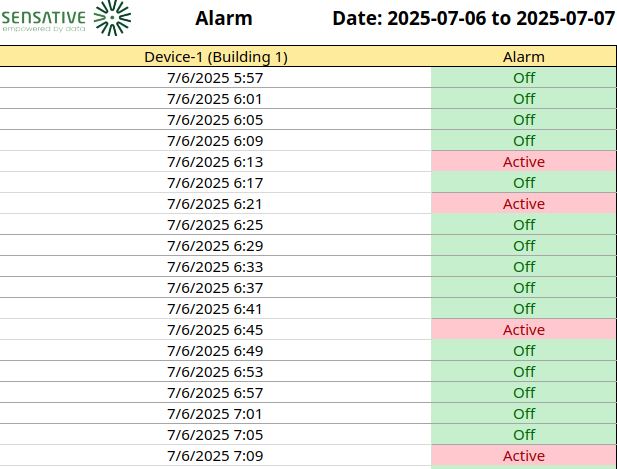
Excel-rapporter genereras med hjälp av plattformens inbyggda rapportmotor och exporteras som .xlsx-filer. Dessa rapporter kan visualisera ett brett spektrum av data-som mätning, kontorsanvändning, larm och mer.
Denna lektion tar dig steg för steg genom att skapa en rapport baserad på en standardrapport, samt hur du anpassar eller bygger din egen rapportmall med hjälp av Excel-kunskaper.
Observera: Excel-motorn är utformad för att hantera stora mängder datapunkter inom en enda rapport.
Steg 1 – Skapa en ny rapport
- Gå till Reports och klicka på New.
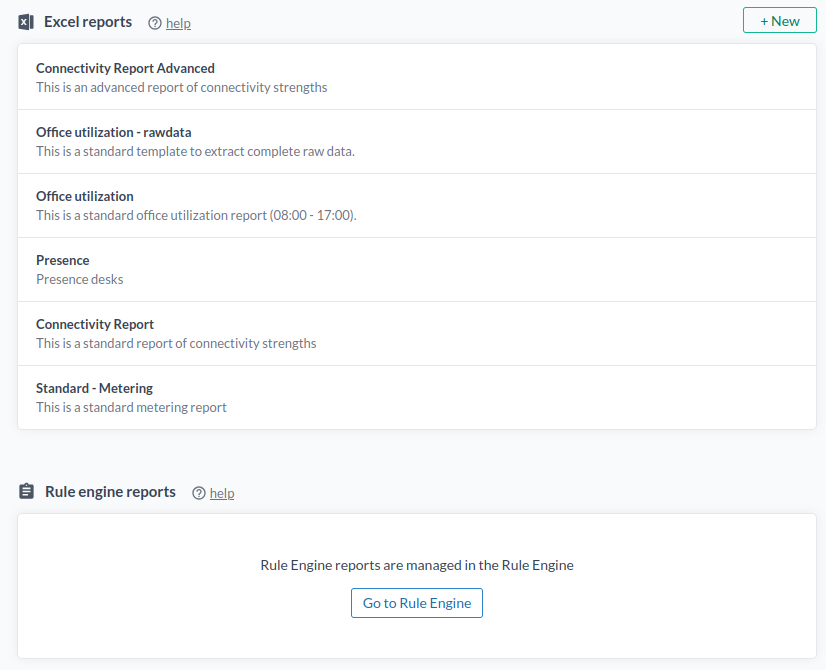
- Välj en rapport från Rapporter.
I den här guiden använder vi Standard - Alarm Report. För att göra det:
- Skrolla till avsnittet Report Base nedan.
- Kopiera JSON-snutten.
- Klistra in den i fältet Create New Report Base.
- För att anpassa larmet som rapporten spårar:
- Öppna din enhets flik Data.
- Hitta larmfältet-antingen från en larmöversättare (t.ex.
floodAlarm) eller direkt från en sensor. - Ersätt
floodAlarmi rapportbasens JSON med ditt eget larmfältnamn.
För att spåra flera larm är den enklaste metoden att skapa separata larmrapporter. Alternativt kan du ändra standardlarmrapporten för att stödja flera larmfält.
Anpassa rapportbasen (fliken Manage / Advanced)
Rapportbasen, definitionen av vilken data som ska inkluderas i rapporten
{
    "name": "Standard - Alarm Report",
    "type": "timeseries",
    "description": "Detailed alarm status. Support one alarm field. Update sources->fields->name to match your alarm field",
    "fileName": "Standard-Alarm.xlsx",
    "secondsBetweenPoints": 0,
    "sources": [
        {
            "valueFunction": "mean",
            "query": "floodAlarm",
            "includeOnly": [
                "reportedAt",
                "name",
                "contextMap",
                "updatedAt"
            ],
            "fields": [
                {
                    "name": "floodAlarm",
                    "prettyName": "Alarm"
                }
            ]
        }
    ]
}
Redigera informationen som finns på fliken 'Manage/Advanced' efter dina behov
| Parameter | Beskrivning |
|---|---|
name | Namn på rapportbasen (t.ex. "Connectivity Report") |
secondsBetweenPoints | Tidsintervall mellan datapunkter i sekunder |
timeZone | Tidszon att använda - se TZ-databasen |
valueFunction | Aggregeringsmetod att tillämpa på all data inom intervalltiden: mean, min, max, first, last, difference, count, sum, firstAndlast |
Exempel – Dataaggregering
Givet:
- Timme 1:
2, 5, 6, 4 - Timme 2:
1, 4, 7, 3
| valueFunction | Beräkning timme 1 | Resultat timme 1 | Beräkning timme 2 | Resultat timme 2 |
|---|---|---|---|---|
mean | (2 + 5 + 6 + 4) / 4 | 17 / 4 = 4,25 | (1 + 4 + 7 + 3) / 4 | 15 / 4 = 3,75 |
min | Minsta värde = 2 | 2 | Minsta värde = 1 | 1 |
max | Största värde = 6 | 6 | Största värde = 7 | 7 |
first | Första värdet i listan = 2 | 2 | Första värdet i listan = 1 | 1 |
last | Sista värdet i listan = 4 | 4 | Sista värdet i listan = 3 | 3 |
firstAndlast | Första värdet = 2 | 2 | Sista värdet = 3 | 3 |
difference | Sista värdet - föregående sista (0) = 4 | 4 | Sista värdet - föregående sista (4) = -1 | -1 |
count | Antal värden = 4 | 4 | Antal värden = 4 | 4 |
sum | Summa: 2 + 5 + 6 + 4 = 17 | 17 | Summa: 1 + 4 + 7 + 3 = 15 | 15 |
Observera:
- Funktionen
differenceberäknar det aktuella sista värdet minus det föregående sista värdet. Detta används vanligtvis för att spåra förändringar timme för timme, dag för dag eller månad för månad-till exempel för att övervaka energiförbrukning över tid.- Funktionen
firstAndlastinkluderar data från den första och sista valda dagen. Viktigt att notera: om du väljer den första och sista dagen i en månad (t.ex. maj) inkluderas även den sista dagen i föregående månad (t.ex. april). Detta säkerställer att inga tröskelvärden missas vid periodgränser, vilket är avgörande för korrekta mätrapporter.
Steg 2 – Välj tidsintervall och generera rapport
- Välj Start Time - antingen ett relativt eller anpassat datumintervall.
Du kan aktivera RAW-data under avancerade alternativ.
Klicka på Generate för att ladda ner Excel-filen.
Steg 3 – Schemalägg rapporten
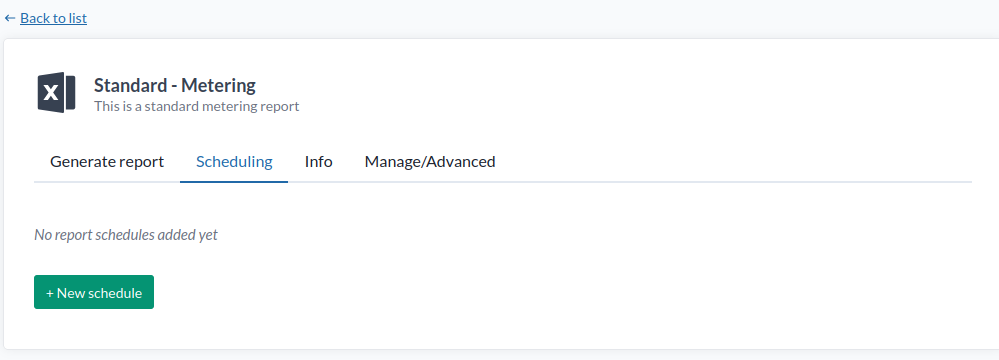
- Gå till fliken Scheduling och klicka på New Schedule.
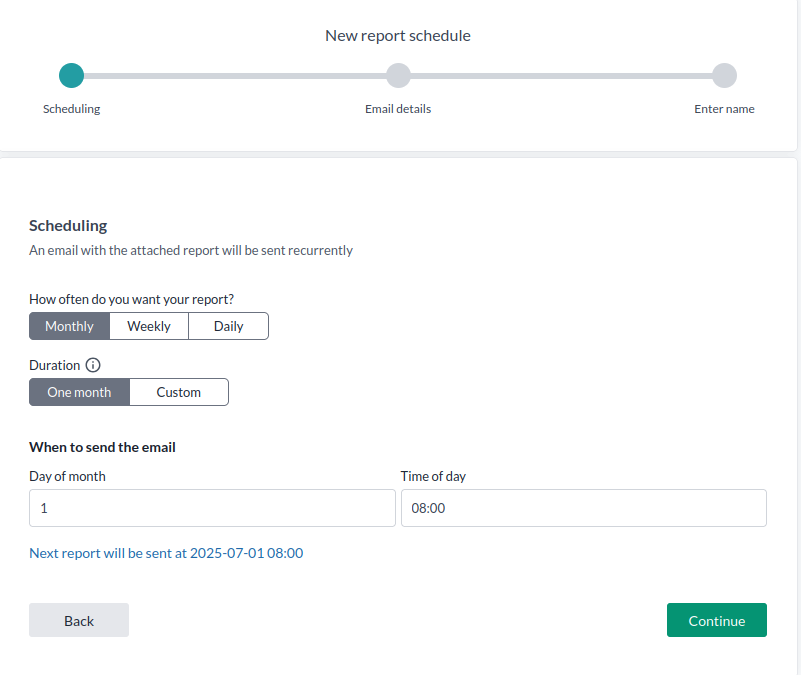
- Ställ in hur ofta rapporten ska skickas:
- Monthly
- Weekly
- Daily
-
Välj en Duration (t.ex. 1 månad, 1 vecka, 1 dag, eller ett anpassat värde i sekunder). Detta styr hur långt tillbaka i tiden rapportens data sträcker sig.
-
Välj när rapporten ska skickas och klicka på Continue.
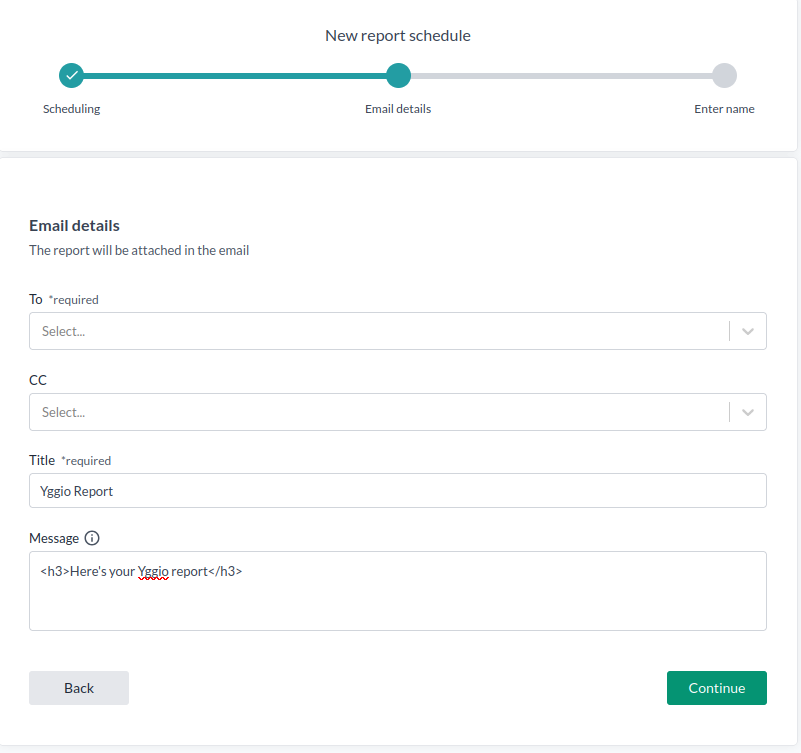
- Fyll i mottagarfälten:
- To
- CC
- E-postens ämne/titel
- Meddelandetext (HTML stöds)
- Klicka på Continue, namnge ditt schema och slutför.
Steg 4 – Skapa och ladda upp en anpassad Excel-rapport
Intresserad av en anpassad rapport?
Att utveckla en rapport kräver viss teknisk kompetens, inklusive:
- Att definiera queries, värdefunktioner, dataupplösning och fältmappningar i rapportbaskonfigurationen för att extrahera önskad data från plattformen.
- Att skapa Excel-mallar som hanterar varierande datavolymer.
- Att hantera datum-/tidsformatering och layoutskalbarhet för dynamiska dataset.
Det bästa sättet att förstå anpassade rapporter är att granska de befintliga standardrapporterna och läsa utvecklarguiden, tillsammans med Microsoft Excels dokumentation. Om din organisation behöver anpassade rapporter utöver vad du kan skapa internt kan Sensative erbjuda stöd anpassat efter dina behov.
Principer
För att framgångsrikt anpassa en Excel-rapport måste du vara bekväm med att arbeta med dynamiska och varierande dataset. Antalet datapunkter och iotnodes kan variera beroende på:
- Den valda tidsperioden
- Den använda queryn och antalet enheter som är tillgängliga för ditt konto
Denna variation kräver formler, diagram och layouter som flexibelt anpassar sig till ändrad indata.
Viktiga Excel-funktioner
Följande Excel-funktioner används vanligtvis för att bearbeta plattformsdata dynamiskt:
FILTERSORTBYXLOOKUP,XMATCHTOCOLBYCOL,BYROWmedLAMBDAför att hantera datanINDIRECT,ADDRESSVSTACK,HSTACK
Dessa funktioner möjliggör dynamisk iteration, filtrering och omformning av inkommande data.
Lär dig av befintliga rapporter
Studera formlerna och strukturerna i standardrapporterna för att förstå bästa praxis för att arbeta med dynamisk data i Excel.
För ytterligare stöd, se Microsoft Excels dokumentation.
Guide för att ändra rapportmallen i Excel
Efter att ha laddat ner en rapport, anpassa den i Excel genom att följa dessa steg:
1. Förstå rådatan
- Öppna arken
timeseriesRawDataochiotnodeRawData. Dessa innehåller rå tidsseriedata och iotnode-metadata från plattformen. Datan har fyllts i enligt den tidsperiod som användaren valt samt instruktionerna och formateringen som anges i rapportens "Report Base". - Om du ändrar rapportbasen för rapporten kommer datan i dessa två ark att ändras
- Om du ändrar tidsperioden kommer mängden data antingen att öka eller minska.
Från och med här är det ren Excel-kunskap som gäller för att generera den slutliga rapporten.
2. Analysera beräkningsarket
- Granska formlerna på arket
calcs. - Detta ark utför databearbetning: rensning, omformning och organisering av rådata till ett format som passar den slutliga rapporten.
3. Hantera datumformatering noggrant
- Plattformens tidsstämplar tillhandahålls som standard i UTC.
- Excel använder ett Microsoft-specifikt datum-/tidsformat, vilket kan orsaka felaktiga eller oläsbara datum om det inte formateras korrekt.
- Justera datumformateringen genom att ange nycklarna
encodingochtimeZonei rapportbasens definition, t.ex.encoding: "en-US"ochtimeZone: "Europe/Stockholm".
Observera: Alla plattformsservrar använder kodningen "en-US". Det innebär att innan du laddar upp en mall måste alla datumfält i Excel-filen formateras som
yyyy-mm-dd HH:MM.
Under rapportutvecklingen bör du använda ditt lokala datumformat så att Excel korrekt tolkar värdena som datum.
Sammanfattning:
- Använd lokal formatering under utveckling.
- Ändra till formatet
yyyy-mm-dd HH:MMinnan uppladdning.
Se standardrapporterna för ett exempel på korrekt datumhantering.
4. Anpassa det visuella utseendet
- Redigera det eller de slutliga rapportark som är avsedda för slutanvändare.
- Justera färger, layout, rubriker och andra visuella element för att matcha din varumärkesprofil och säkerställa skalbarhet med varierande datavolymer.
5. Förstå vad som händer vid körning
- När en rapport genereras tas mellanliggande ark som
timeseriesRawData,iotnodeRawDataochcalcsautomatiskt bort. - Endast det eller de slutliga utdataarken finns kvar, och dessa innehåller statiska värden med alla formler borttagna.
Se till att dina slutliga rapportark innehåller allt nödvändigt, eftersom alla mellanliggande beräkningar går förlorade.
Logga in på Swagger
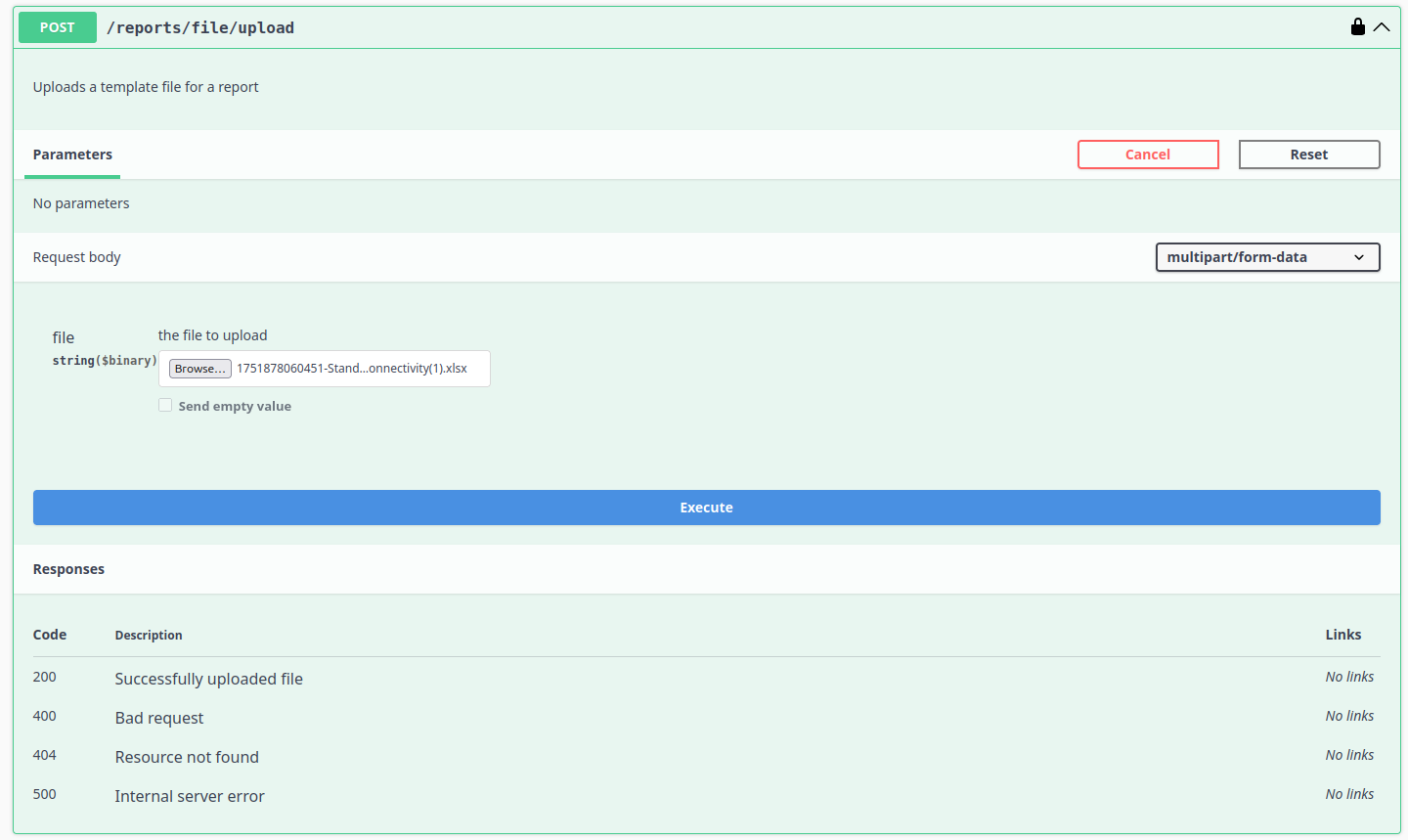
Ladda upp rapportbasen
- Navigera till Reports → UploadFile.
- Ladda upp din ändrade
.xlsx-rapportmall.
Använd filnamnet från svaret
- Efter uppladdningen returnerar svaret ett filnamn.
- Använd detta filnamn som rapportbasens filnamn i din konfiguration eller dina API-förfrågningar.
Ändra rapportbasen för att använda din anpassade mall
- Gå tillbaka till plattformens Reports-gränssnitt.
- Öppna din rapport och gå till fliken Manage / Advanced.
- I rapportbasens JSON, uppdatera fältet
filenamemed det returnerade filnamnet.
Vanligtvis börjar filnamnet med ditt användarnamn, följt av ditt uppladdade filnamn, till exempel:
username_customTemplate.xlsx.
Detta instruerar plattformen att använda din anpassade Excel-mall vid generering av rapporten.
- Fråga
- Svar
Varför ska man använda Excel-rapporter?
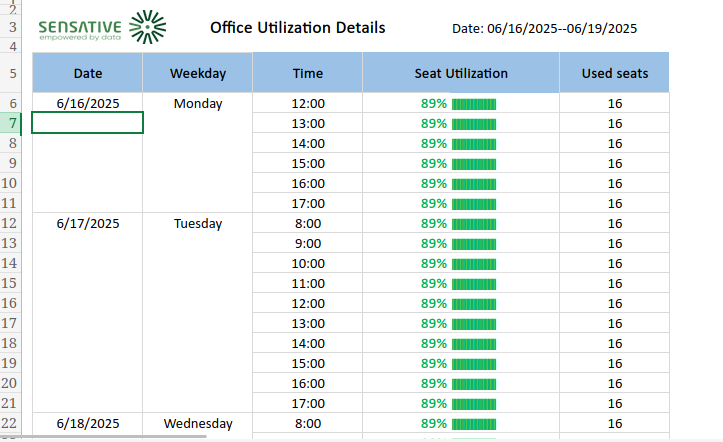
Excel-rapporter är idealiska när du behöver dynamiska, anpassningsbara och läsbara resultat direkt i den exporterade filen.
Till skillnad från CSV-rapporter kan Excel-rapporter:
- Innehålla formler och beräkningar
- Automatiskt anpassa sig till varierande datastorlekar
- Inkludera diagram, villkorlig formatering och KPI:er
- Anpassas med varumärke och layout för presentationsklar för intressenter
- Möjliggöra automatiserade insikter utan efterbearbetning
Till skillnad från detta är CSV rått och kräver ytterligare arbete. Excel ger dig det bästa av båda: rådata + logik + formatering - allt i en export.
- Fråga
- Svar
Kan jag redigera Excel-rapporten efter nedladdning och förvänta mig att plattformen uppdaterar den?
Nej. Den nedladdade Excel-rapporten är en statisk ögonblicksbild av din data fram till tidpunkten för rapportens generering. Alla ändringar du gör är lokala och synkroniseras inte tillbaka eller uppdateras med ny plattformsdata. Det är en fast kopia från en given tidpunkt-inte en levande, dynamisk vy.