Lektion 2.6 Organisationer
Plattformens Organization Manager låter dig skapa och hantera en organisationsstruktur, vilket underlättar hanteringen av olika användarkonton som tilldelats att hantera olika typer eller delar av resurser.
Denna lektion lär användare att navigera och hantera Organization Manager, inklusive att arbeta med enheter (units), resurser och användaråtkomsträttigheter. Användare lär sig att tilldela behörigheter, dela resurser och effektivt övervaka medlemmar inom organisationshierarkin. För att slutföra denna lektion behöver du rollen Organization Admin och några kollegor med ägda noder för att observera hur deras konton påverkas när resurser delas och flyttas inom organisationen.
Sammanfattning av Organization Manager
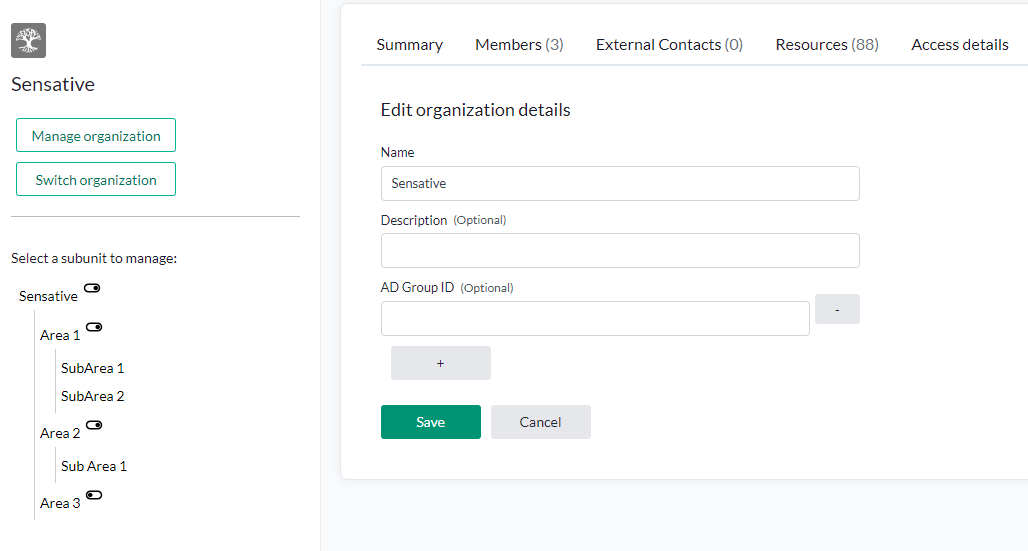
Organization Manager organiserar användare, enheter (units) och resurser med hjälp av hierarkiska åtkomsträttigheter, liknande filsystembehörigheter. Enheter (units) fungerar som mappar, och resurser (iotnodes, connectors, autentiseringsuppgifter eller rapporter) är som filer. En organisationsadministratör kan koppla en organisation till en eller flera AD-grupper om en SAML IDP (Identity Provider) används.
Nyckelprinciper
- Root Unit: Organisationens toppnivå-enhet; alla andra grenar ut från den.
- Subunits: Nästlade enheter som bildar en trädstruktur.
- Inheritance (arv): Åtkomsträttigheter som ställs in på en överordnad enhet ärvs av underenheter och deras resurser.
- Explicit Rights (explicita rättigheter): Behörigheter kan åsidosättas på vilken enhet som helst eller tilldelas direkt till resurser.
Användar- och medlemshantering
- Administratörer kan skapa, lägga till eller ta bort medlemmar, sätta lösenord och aktivera 2FA.
- Medlemmar kan läggas till i flera organisationer.
- Ägare kan lägga till sig själva som medlemmar i sin organisation.
Resurser och åtkomst
- Användare kan se resurser de äger eller har ärvd åtkomst till, märkta i enlighet med detta.
- Administratörer kan granska alla användares åtkomsträttigheter för enklare onboarding.
- Resursbehörigheter inkluderar:
- Admin: Full kontroll, inklusive att radera och sätta rättigheter.
- Write: Skriva data till resurser.
- Read: Visa och läsa data.
- Peek: Åtkomst till data osynligt, huvudsakligen för connectors.
Enheter (units) och delning
- Enheter (units) tillåter inställning av åtkomsträttigheter på olika hierarkinivåer.
- Chefer kan administrera enheter, medlemmar och resurser för enheten och alla underenheter.
- Delning av resurser gör dem tillgängliga för alla användare med åtkomst till enheten.
- Användare kan endast tilldelas en enhet; att omtilldela dem flyttar dem på samma sätt som att flytta filer mellan mappar.
För fullständiga detaljer, se användarguiden för Organization Manager.
Utforska Organization Manager
Skapa en ny organisation
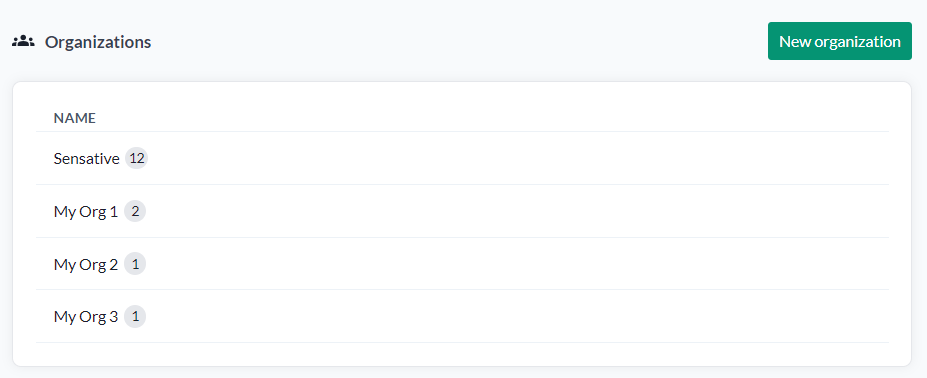
Organisationsöversikten listar alla organisationer du har åtkomst till, tillsammans med deras antal medlemmar och underenheter.
Börja med att skapa en ny organisation.
Observera: Du får inte redan vara medlem i en annan organisation för att göra detta.
Skapa en ny organisation från organisationsöversikten och välj ett lämpligt namn.
Lägg till en ny medlem
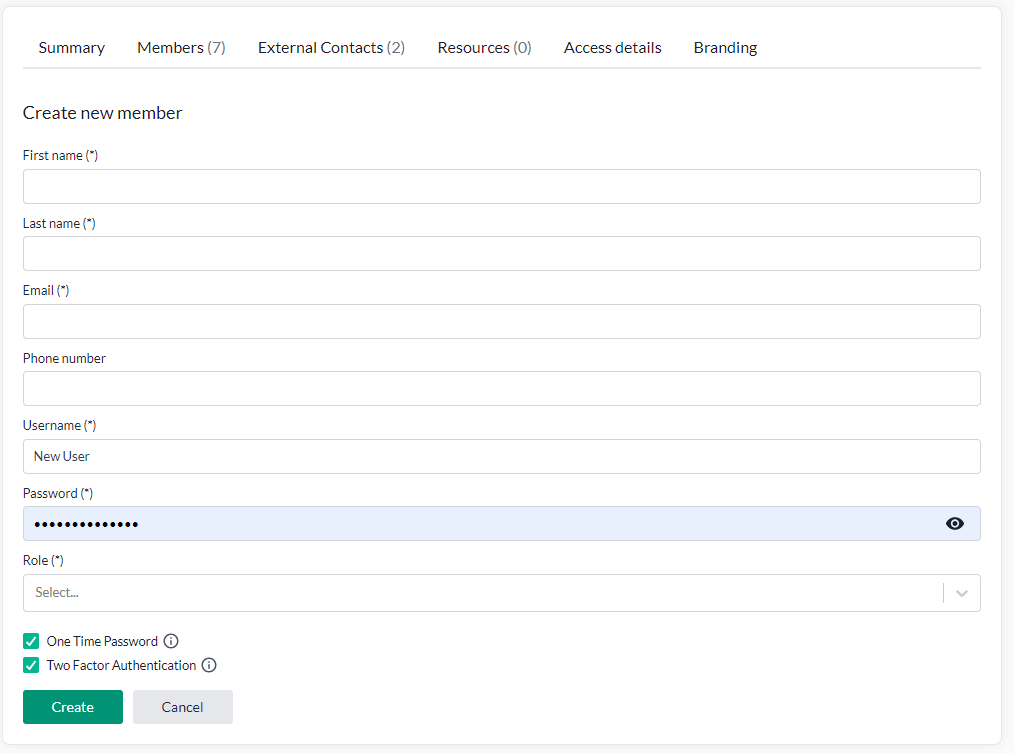
- Öppna din nya organisation, gå till Members, och klicka på Create new member.
- Konfigurera medlemsdetaljerna. Du kan aktivera 2FA och engångslösenord (OTP) för extra säkerhet.
| Parameter | Beskrivning |
|---|---|
| First Name | Ange användarens förnamn. |
| Last Name | Ange användarens efternamn. |
| Används för inloggning, lösenordsåterställning och verifiering. | |
| Phone Number | Valfritt. |
| Username | Vanligtvis samma som e-postadressen. |
| Password | Kan vara ett tillfälligt lösenord; användare kan tvingas att byta det vid första inloggning. |
| Role | Medlemmens standardroll i organisationen. |
- Tryck på Create när du är klar.
Tips: Använd ett enkelt tillfälligt lösenord vid uppsättning; användare uppmanas att byta det vid sin första inloggning.
Lägg till en befintlig medlem
Du kan också lägga till en befintlig plattformsanvändare om du känner till deras user-id.
- Skaffa User ID från en organisation du hanterar, eller be användaren att uppge det.
- Gå till Members, välj Add existing user, och ange användar-ID:t.
- Lägg till dig själv på samma sätt - ditt användar-ID visas längst ner till höger på organisationslistans sida.
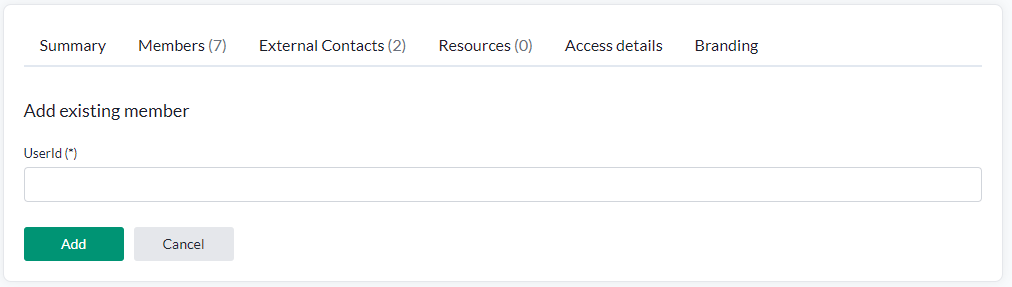
Klicka sedan på Add.
Hantera underenheter
När dina användare har skapats kan du organisera dem i underenheter för att förenkla åtkomsthanteringen.
- Välj root unit i hierarkin och döp om den till att matcha din organisation.
- Gå till fliken Subunits, klicka på Add, och skapa en ny underenhet. Den visas i trädvyn.
- Fortsätt lägga till underenheter för att bygga en tydlig, hierarkisk struktur.
Hantera resurser
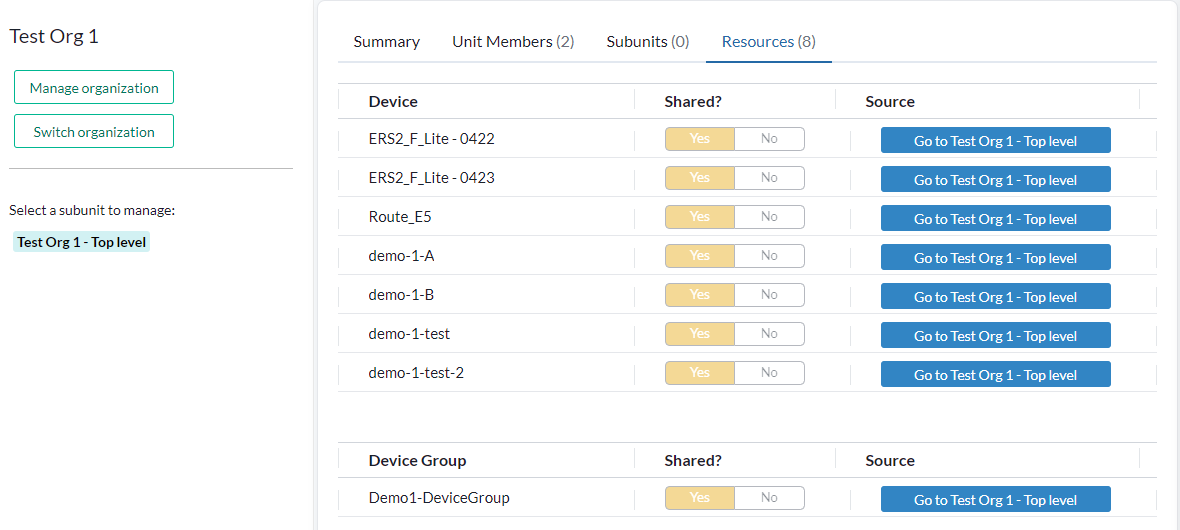
Tilldela sedan medlemmar inom hierarkin och experimentera med resursåtkomst:
- Lägg till dig själv högst upp i trädet med full åtkomst - detta säkerställer åtkomst till alla delade resurser.
- Lägg till dina medlemmar i olika grenar, dela deras resurser, och uppdatera din Device List för att se ändringarna.
- Prova att redigera eller komma åt dina medlemmars resurser.
- Ta bort dina Admin- och Write-rättigheter, prova sedan igen för att observera effekten.
- Experimentera genom att justera åtkomsträttigheter och flytta medlemmar mellan enheter.
- Kontrollera fliken
Resourcespå olika grenar i trädet.
Observera: Åtkomsträttigheter ärvs nedåt i hierarkin men kan åsidosättas genom att tilldela anpassade behörigheter på lägre nivåer.
När du är klar med övningen, ta bort alla medlemmar från testorganisationen och radera den.
Branding
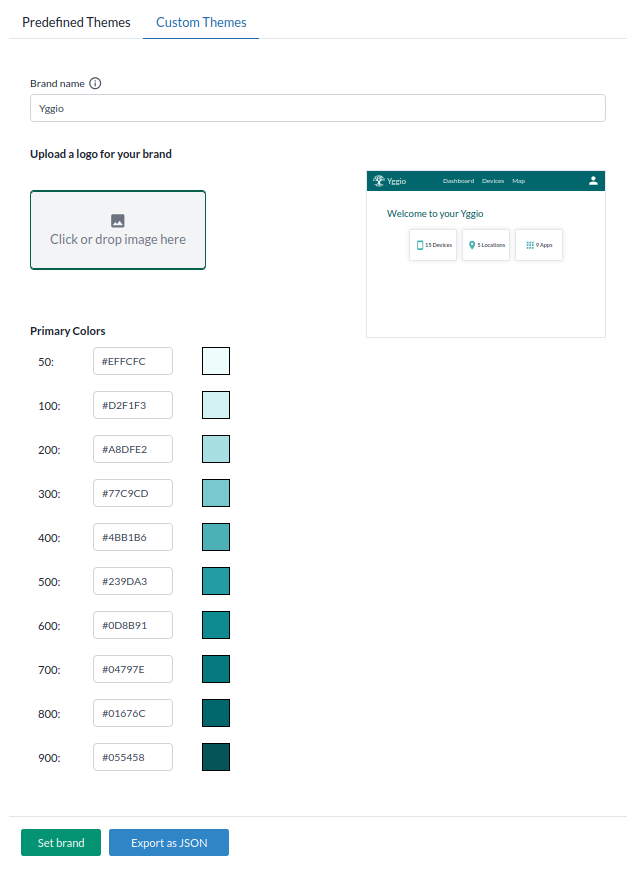
Som Organization Admin kan du varumärkesanpassa plattformen efter din organisations identitet. Yggio stödjer fullständig temaanpassning, inklusive inloggnings-, utloggnings- och kontosidor (om självhostad).
Be din instruktör att aktivera branding-funktionerna för övning.
Tips: För anpassade färgpaletter, använd en online färggenerator för att enkelt skapa matchande nyanser.
| Temtyp | |
|---|---|
| Predefined | Kan vara standard Yggio-temat, röd, blå, lila eller grå |
| Custom | Du kan anpassa utseendet på din Yggio genom att ändra färger, logotyp och titel i navigeringsfältet. Du kan ladda upp en logotyp som visas i sidhuvudet och i din organisation. |
Exempel på branding
 Blå branding
 Röd branding
 Lila branding
 Grå branding
Frågor och svar
- Fråga
- Svar
Varför använda engångslösenord?
Att använda ett engångslösenord (OTP) rekommenderas starkt av säkerhetsskäl. Det gör att du kan använda samma enkla initiala lösenord för alla nya medlemmar, vilket förenklar onboarding. Eftersom endast användaren kan komma åt sin egen e-post under verifieringen förblir processen säker.
Så här fungerar det: Användaren måste först verifiera sin e-postadress. När den är verifierad - vilket bekräftar att rätt person loggar in - kräver systemet att användaren uppdaterar sitt lösenord. Detta säkerställer stark säkerhet samtidigt som onboarding-processen förblir smidig och användarvänlig.