Lektion 3.2 Power BI
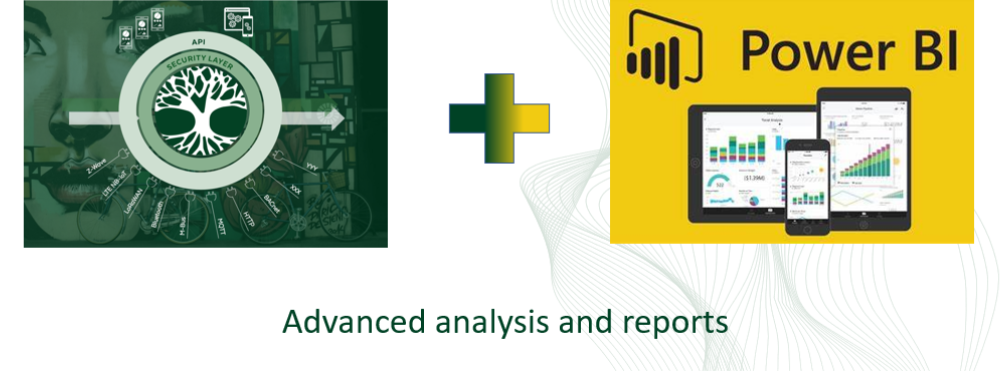
IoT-plattformens Power BI Custom Connector hämtar din enhetsdata direkt in i Power BI Desktop för avancerad analys och rapportering - enhetsöversikter, energi-KPI:er, faktureringsrapporter med mera. I denna lektion installerar du kontakten, hämtar in en del data och bygger din första graf.
Den fullständiga referensen är Power BI-användarguiden; denna lektion är den praktiska genomgången.
Innan du börjar
- Power BI Desktop på Windows (Power BI stöds inte på Mac/Linux), och lokal administratörsbehörighet på datorn.
- Ett IoT-plattformskonto med några enheter som rapporterar data.
- Nedladdningen av IoT-plattformens Power BI-kontakt (se användarguidens Downloads-avsnitt).
Övning 1 - Installera kontakten
- Extrahera kontaktens zip-fil - den innehåller
YggioConnector.pqxochYggio_regkey.reg. - Placera
YggioConnector.pqxiDocuments\Power BI Desktop\Custom Connectors(skapa mappen om det behövs). - Dubbelklicka på
Yggio_regkey.regoch godkänn - detta gör kontakten betrodd. - Starta om Power BI Desktop, kontrollera sedan Get Data → More… och sök efter Yggio för att bekräfta att den finns där.
Övning 2 - Anslut och hämta data
- Get Data → Yggio → Connect.
- Ange din IoT-plattforms serveradress och logga in (användarnamn + lösenord, eller en API-nyckeltoken).
- Välj frågan
Chart. Välj några enheter och upp till 4 mätvärden (t.ex.temperature), och klicka på Apply för att förhandsgranska. - Sätt Time period (t.ex. senaste 7 dagarna), Resolution (t.ex. every hour) och Value function (t.ex. mean), markera sedan frågan och klicka på Load.
Övning 3 - Bygg en graf
- I rapportvyn, ändra tidskolumnens typ från
datetimetilltime- detta är det vanligaste misstaget (annars grupperar Power BI datan annorlunda). - Lägg till en Line chart; dra tidskolumnen till axeln och ditt mätvärde till values.
- Prova ett Bar/Column chart grupperat per dag för en vy per dag.
Övning 4 - En användbar rapport (extramål)
- Fakturerings-/IMD-rapport: i frågan
Chart, använd Time period = senaste 3 månaderna, Resolution = every day, Extra date columns = true, Value function = difference, och summera sedan de dagliga deltavärdena per månad. - Energieffektivitets-KPI: använd frågan
ChartEnergymed dina serier för energi, utomhustemperatur, inomhustemperatur och byggnadens area. Detta är samma formel som översättarenanalytics-building-energy-efficiency- använd den översättaren istället om du vill ha KPI:n beräknad inne i plattformen och inte bara i Power BI.
Vad du lärde dig
- Hur man installerar och godkänner IoT-plattformens Power BI-kontakt.
- Hur man ansluter, väljer en fråga och hämtar enhets-/tidsseriedata.
- Fällan
datetime → time, samt hur man bygger grafer och en fakturerings-/KPI-rapport.
Vart härnäst
- Power BI-användarguiden - den fullständiga
funktionsreferensen (
Chart,ChartEnergy,IotNodes,Overview, …), detaljer om upplösning/värdefunktion, schemalagd uppdatering via en gateway, samt felsökning. - Nästa lektion: Node-RED.