Dashboards
En dashboard är en vy byggd för en viss målgrupp. Den bär den handfull värden som målgruppen bedöms på eller agerar på - deras nyckeltal - och utelämnar allt annat.
Det är arbetsfördelningen med resten av plattformen. Enhetslistan är dit du går för att se varje sensor, söka och filtrera bland dem och borra ner i en enskild enhet. En dashboard är motsatsen: ett litet, fast urval, uppställt för att läsas med en blick av någon som inte letar efter en enhet.
Så de flesta konton får till slut flera - en per målgrupp, snarare än en enda stor. Varje dashboard är ett rutnät av widgets som du lägger till, konfigurerar och drar på plats, och du växlar mellan dem från dashboardens namn uppe till vänster.
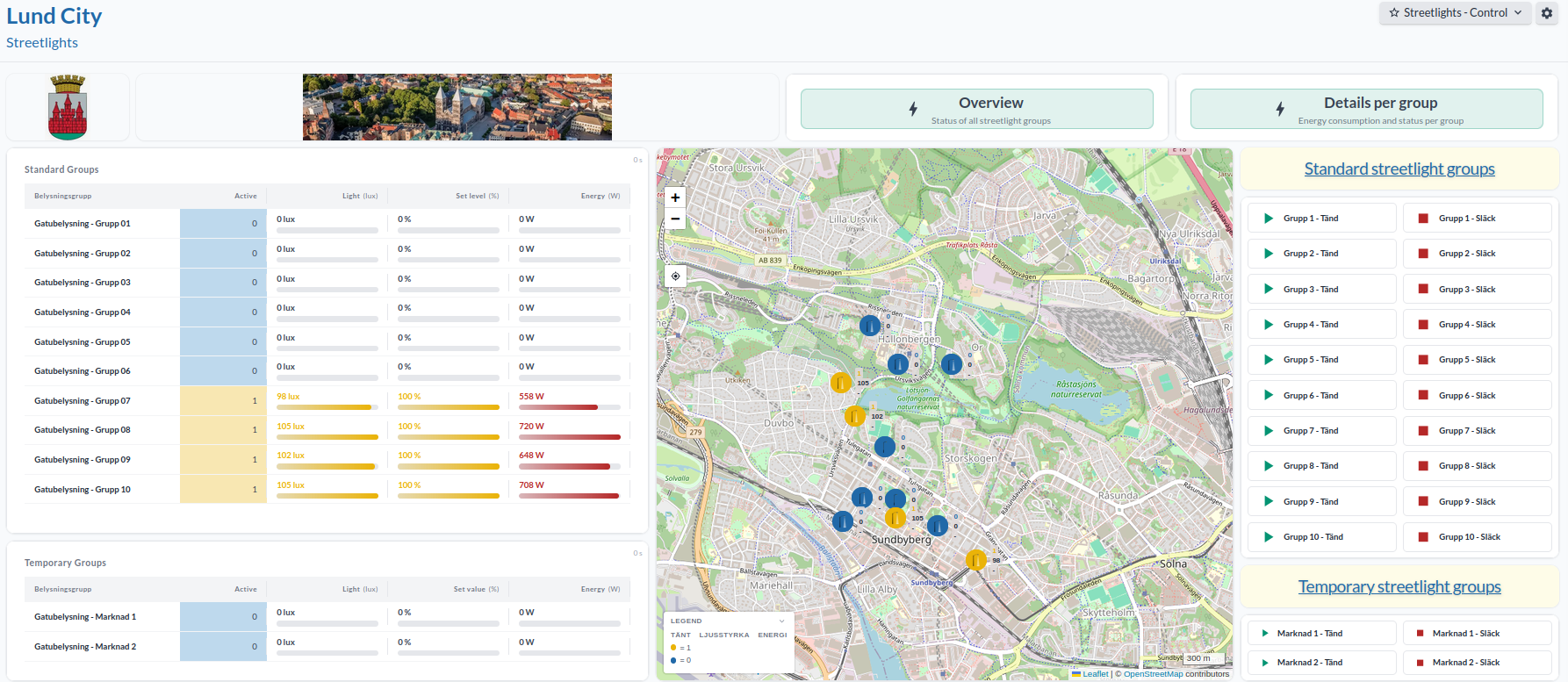
Nedan en dashboard för styrning av gatubelysning. Den ger en operatör tillståndet för varje belysningsgrupp, samma grupper på en karta, och en kommandoknapp per grupp för att tända eller släcka. Mätvärdena och åtgärderna ligger på samma skärm.
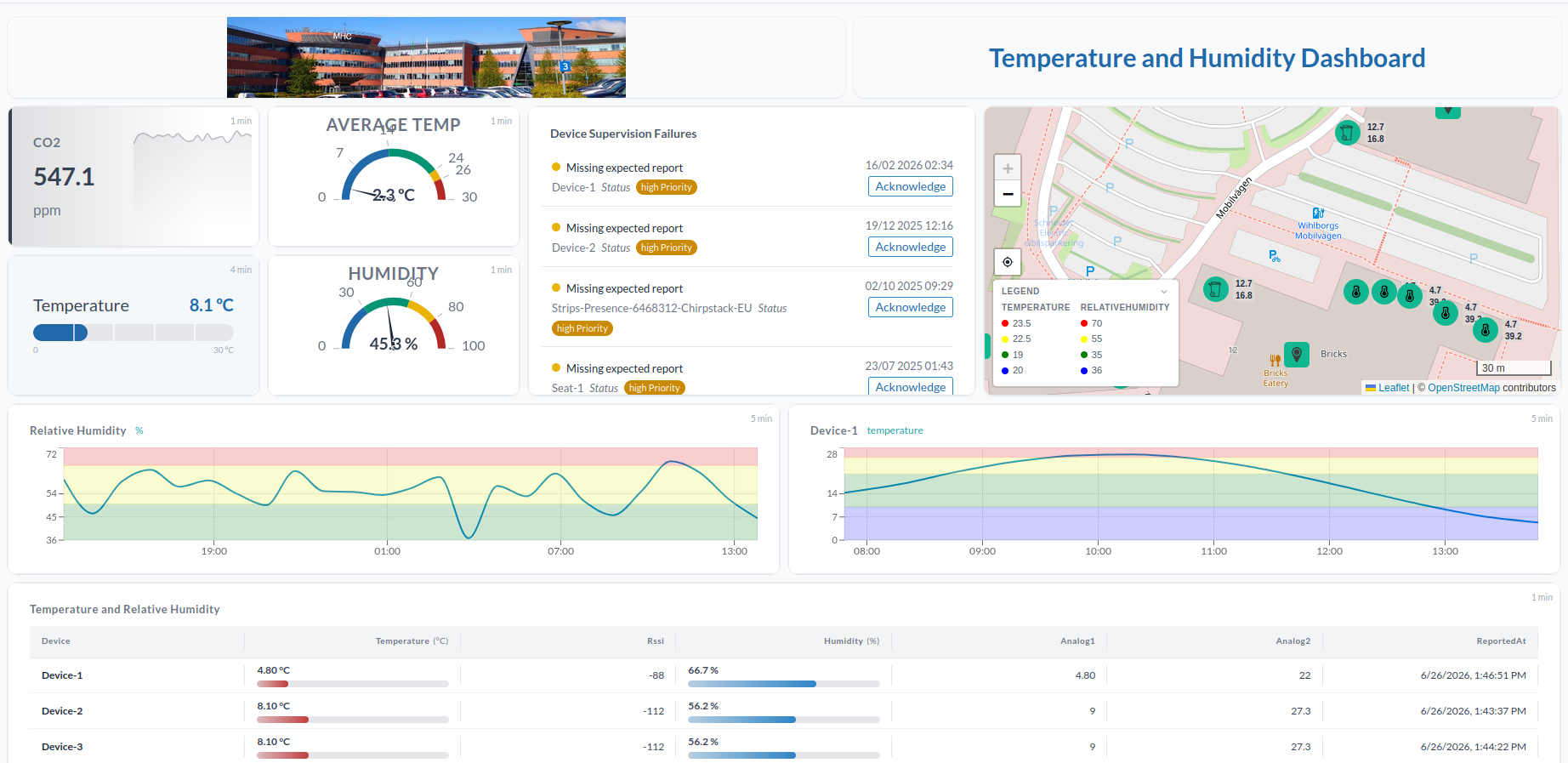
Och en dashboard för byggnadsövervakning, för en annan målgrupp. Mätare för medeltemperatur och fuktighet, ett CO2-värde, en planlösning med live-värden, och diagram med tröskelband. Bredvid dem de enheter som missat sin förväntade rapport, var och en med en Acknowledge-knapp.
En tredje, som räknar passagerare i en tågflotta. Samma fem enheter matar tre widgets här, och var och en besvarar olika frågor. En Equalizer visar hur fullt varje tåg är just nu. Ett Pie Chart ger varje tågs andel av passagerarna. Ett staplat Multi-Device Chart bär totalen under eftermiddagen, med varje tågs del av den.
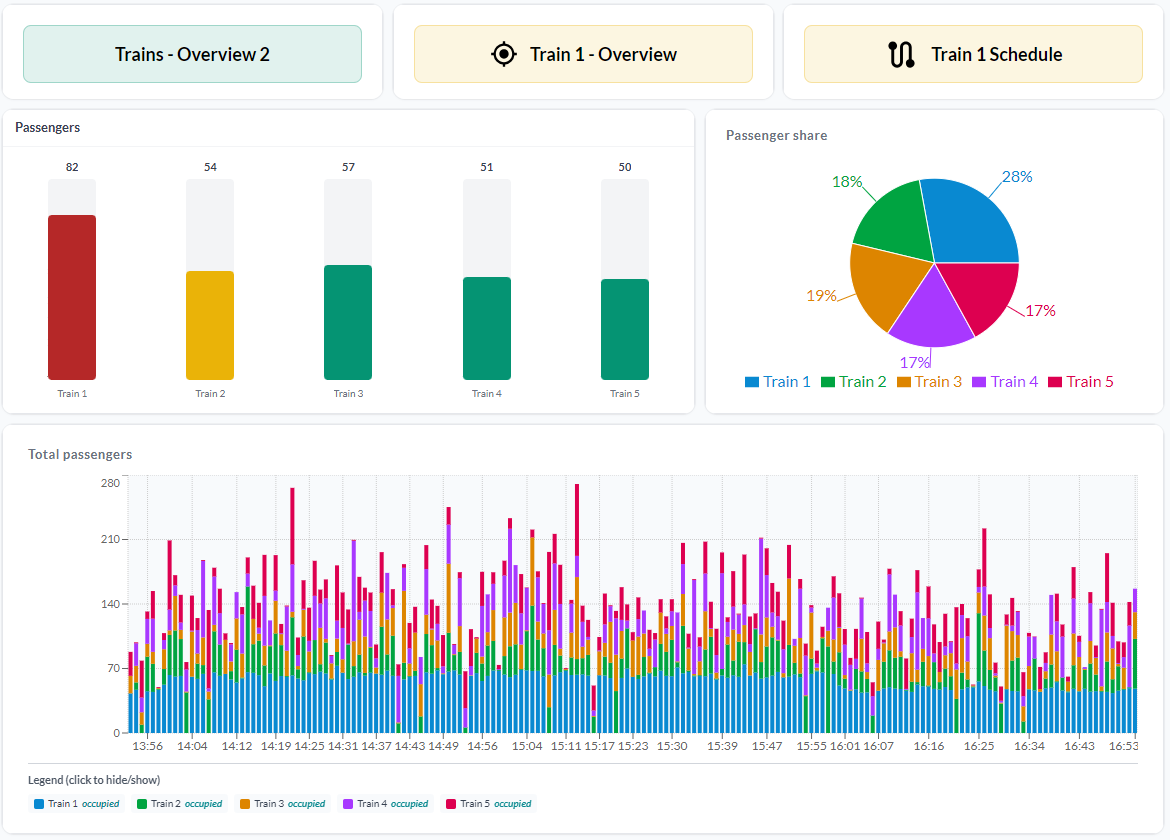
Raden med knappar längst upp är Navigation-widgets, som hoppar till en annan dashboard. Så knyts en uppsättning dashboards per målgrupp ihop: en översikt först, och en väg vidare till detaljerna.
De två första bär en logotyp, ett foto och en titel, som kommer från widgetarna Image och Text samt dashboardens rubrik. En dashboard som ser ut som organisationen den tillhör är lättare att ge till någon utanför teamet.
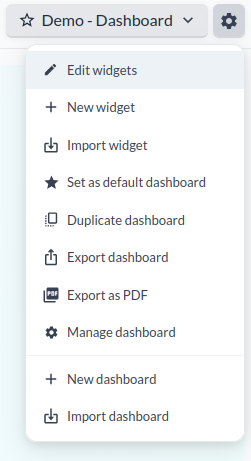
Nästan allt på den här sidan nås från kugghjulsikonen bredvid dashboardens namn.
Skapa en dashboard
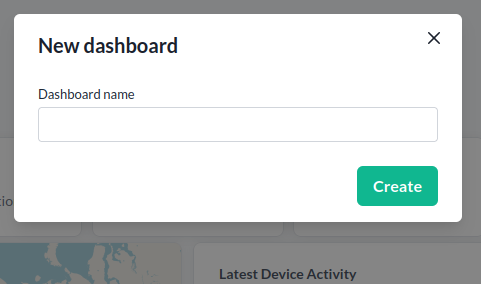
- Tryck på kugghjulsikonen och välj New dashboard.
- Ange ett namn.
- Tryck på Create.
Lägg till en widget
- Tryck på New widget.
- Välj widget-typ. Se Widgetarna för vad var och en gör.
- Tryck på Create.
Widgeten läggs till i rutnätet och konfigureras där. Varje typ har sina egna inställningar, som beskrivs på sin egen sida.
Widgetarna
Sjutton widget-typer. Väljaren visar varenda en, var och en med en miniatyrbild och en rad om vad den är till för.
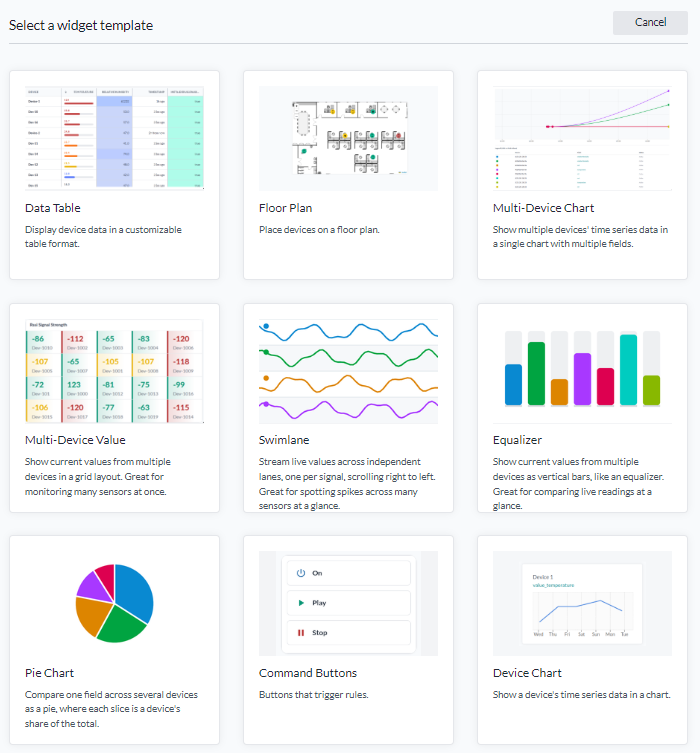
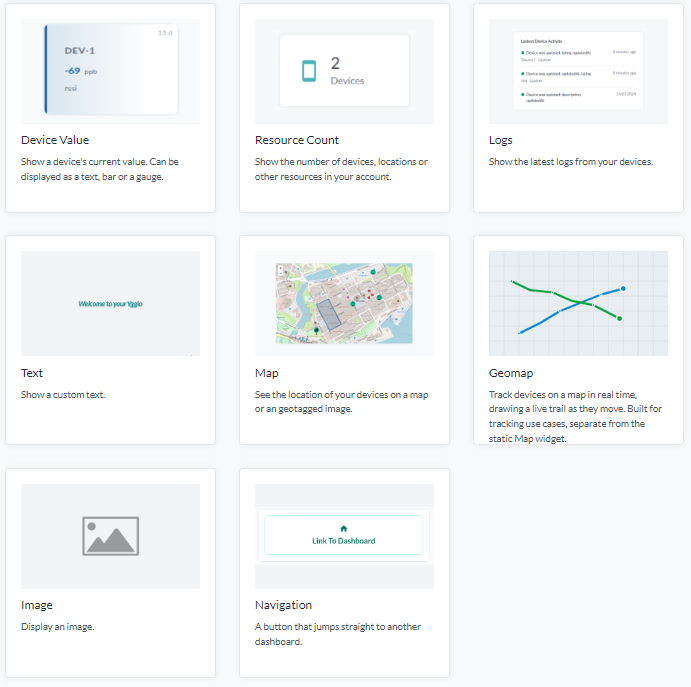
Nedan är de grupperade efter vad de är till för, var och en med länk till sin egen sida.
Flera enheter samtidigt
| Widget | Vad den visar |
|---|---|
| Data Table | Enhetsdata som en tabell, en kolumn per fält |
| Floor Plan | Enhetsmarkörer placerade för hand på en bakgrundsbild |
| Multi-Device Chart | Flera enheter och fält i ett diagram, över tid |
| Multi-Device Value | Aktuella värden från flera enheter, i ett rutnät |
| Swimlane | Livevärden som strömmar i en bana per signal |
| Equalizer | Aktuella värden som lodräta staplar på en gemensam skala |
| Pie Chart | Ett fält över flera enheter, som var och ens andel av totalen |
En enhet
| Widget | Vad den visar |
|---|---|
| Device Chart | Ett fält från en enhet, över tid |
| Device Value | Ett aktuellt värde, som text, cirkel, stapel eller mätare |
Kartor
| Widget | Vad den visar |
|---|---|
| Map | Enheter på en karta, en sparad kartvy, en överläggsbild eller geofences |
| Geomap | Var enheter har varit, var och en med sitt spår ritat på kartan |
Allt annat
| Widget | Vad den visar |
|---|---|
| Command Buttons | Knappar som utlöser en regel |
| Resource Count | Hur många enheter, platser eller andra resurser du har |
| Logs | De senaste händelserna från dina enheter |
| Text | Fri text |
| Image | En bild |
| Navigation | En knapp som hoppar till en annan dashboard |
Tre par är lätta att blanda ihop:
- Map visar var enheter är nu, rörliga eller inte, utan spår; Geomap visar var en enhet har varit.
- Floor Plan placerar markörer för hand på en bild; Map med en överläggsbild placerar dem på deras verkliga koordinater. Se Floor Plan.
- Multi-Device Chart ritar historik; Swimlane strömmar nuet och sparar ingenting.
Tröskelvärden
Tröskelvärden färgar ett värde efter vilket intervall det hamnar i, så att ett tal som gått utanför sitt intervall syns utan att läsas. De flesta widgets som visar ett värde stöder dem.

Ovan använder värden under 15 °C basfärgen, 15 °C till 24 °C är gröna, 25 °C till 29 °C är gula, och 30 °C eller mer är rött.
Redigera widgets
- Tryck på Edit widgets för att gå in i redigeringsläge.
- Dra widgets för att flytta dem, eller tryck på kugghjulsikonen på en widget för att redigera eller ta bort den.
- Tryck på Update för att spara ändringarna.
- Tryck på Exit edit widgets mode för att återgå till dashboarden.
För att ändra dashboardens titel, tryck på Edit header, som visas bredvid Exit edit widgets mode medan du är i redigeringsläge.
Redigera rubriken
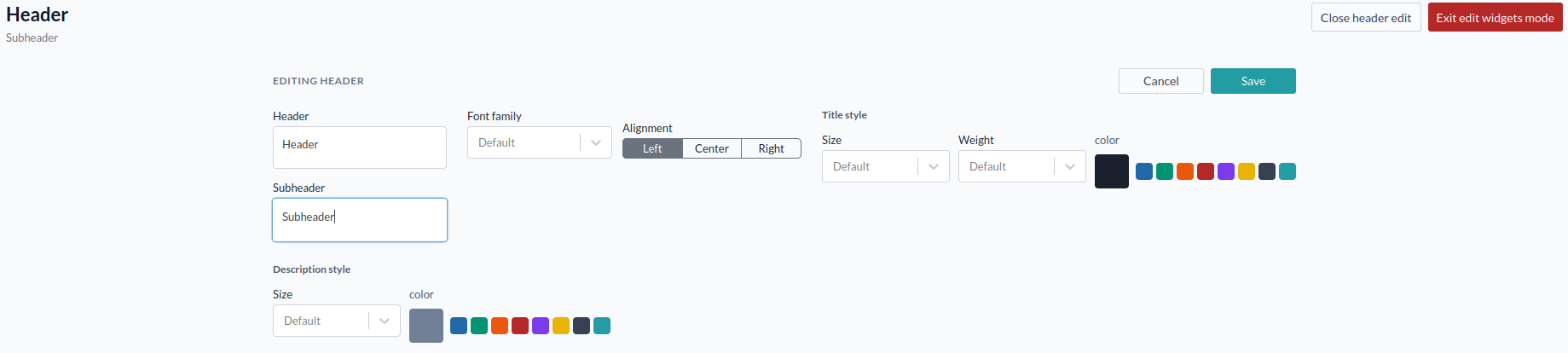
- Header sätter dashboardens rubriktext.
- Subheader sätter dashboardens underrubrikstext.
- Font family är Default, System Default, Arial, Times New Roman, Courier New, Lucida Console eller Impact.
- Alignment är vänster, centrerad eller höger.
Titelstil:
- Size går från Small (16 px) till 2X-Large (40 px).
- Weight är default, normal, medium eller bold.
- Font color sätter titelns färg.
Beskrivningsstil:
- Size är Small (11 px) eller X-Large (20 px).
- Font color sätter beskrivningens färg.
Spara innan du går ur.
Duplicera en widget
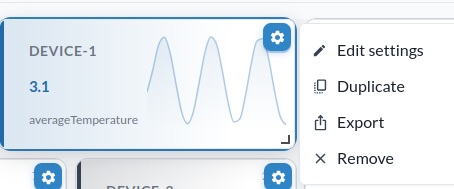
I redigeringsläge, tryck på kugghjulsikonen på en widget och välj Duplicate. Kopian visas i rutnätet och kan flyttas. Snabbare än att bygga om en konfigurerad widget för en andra enhet.
Exportera och importera
En widget eller en hel dashboard kan exporteras som en sträng och importeras någon annanstans, även till ett annat konto. Det är så en dashboard som tog tid att få rätt når andra människor.
Vad som överlever beror på målkontot:
- Samma enheter finns tillgängliga - importen blir en fungerande dubblett.
- Andra enheter - alla inställningar och all konfiguration bevaras, men enheter och bilder måste väljas om.
Exportera en widget
-
Gå in i redigeringsläge.
-
Tryck på kugghjulsikonen på widgeten och välj Export.
-
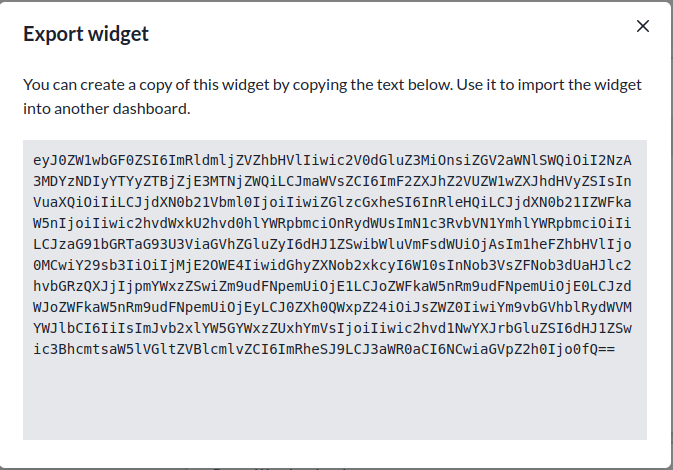
Kopiera exportsträngen och spara den.
Importera en widget
-
Tryck på kugghjulsikonen och välj Import widget.
-
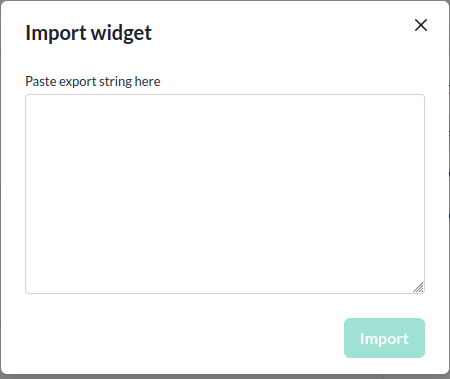
Klistra in exportsträngen.
-
Tryck på Import.
Exportera en dashboard
- Tryck på kugghjulsikonen och välj Export dashboard.
- Kopiera exportsträngen och spara den.
Importera en dashboard
- Tryck på kugghjulsikonen och välj Import dashboard.
- Klistra in exportsträngen.
- Tryck på Import.
Exportera som PDF
Tryck på kugghjulsikonen och välj Export as PDF för att spara dashboarden som den ser ut just nu.
Duplicera en dashboard
Tryck på kugghjulsikonen och välj Duplicate dashboard.
Sätt en standard-dashboard
Tryck på kugghjulsikonen och välj Set as default dashboard. Stjärnan bredvid dashboardens namn blir gul, och den dashboarden är vad du ser vid inloggning.
Hantera en dashboard
- Tryck på kugghjulsikonen och välj Manage dashboard.
- Byt namn på dashboarden, sätt åtkomsträttigheter (admin, write, read eller peek), eller ta bort den. Se Åtkomsträttigheter för vad varje nivå tillåter.
- Tryck på Done.
Att dela en dashboard delar dashboarden, inte enheterna på den. Den som inte har åtkomst till en enhet ser en tom widget där dess värden skulle ha stått.