Data Table
Visa enhetsdata i ett anpassningsbart tabellformat.
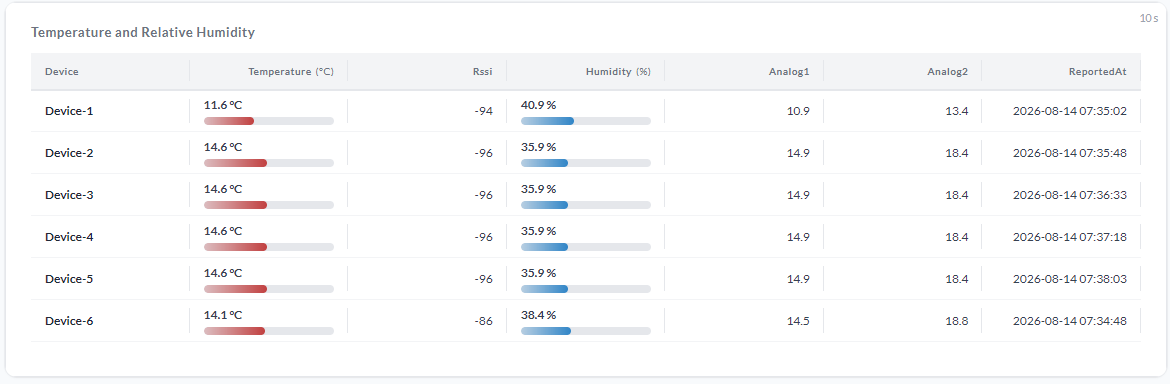
Konfiguration
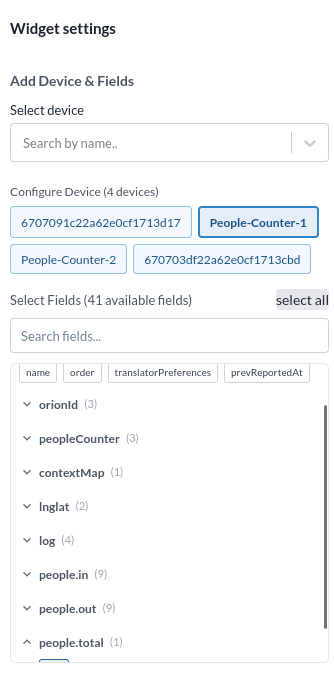
Enheter läggs till med fältet Select Device. Fält läggs till med alternativet Select Fields. Observera att enskilda enheter kanske inte har alla fält tillgängliga.
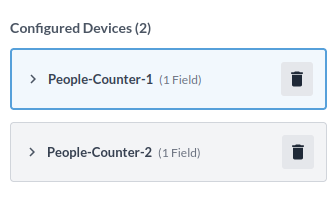
Sektionen Configured Devices listar enheterna som lagts till i tabellen. Enheter kan tas bort från denna sektion.
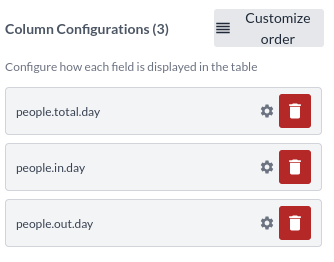
Sektionen Column Configurations styr utseendet för varje kolumn. Använd inställningsikonen för att öppna kolumnalternativen, eller ta bort-knappen för att ta bort kolumnen.
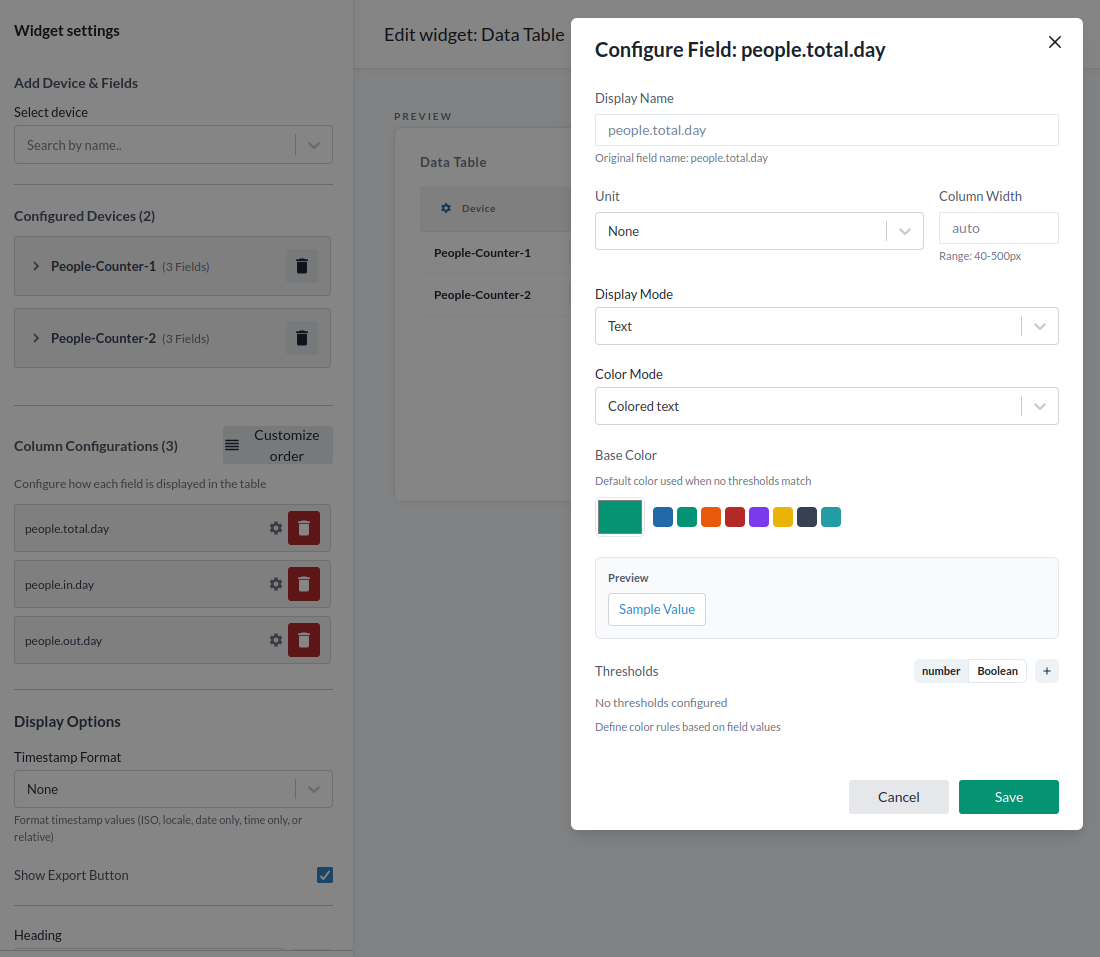
Följande alternativ är tillgängliga i kolumninställningarna:
Display Name anger kolumnrubrikens etikett.
Unit anger enheten från en fördefinierad lista. Om den önskade enheten inte finns i listan, välj Custom och ange värdet manuellt.
Column Width anger en anpassad kolumnbredd i pixlar.
Display Mode anger om kolumnen visas som text eller bar gauge.
Om Display Mode är satt till text:
Color Mode är antingen färgad text eller bakgrundsfärg.
Om Display Mode är satt till bar gauge:
Bar Gauge Range anger minimi- och maximivärden för mätaren.
Gauge Style är antingen basic (enfärgad) eller gradient.
Base Color är färgen som används när inga tröskelvillkor är uppfyllda.
Thresholds stödjer typerna number och boolean. Använd +-knappen för att lägga till en tröskel av vald typ. För boolean-värden är villkoret antingen true eller false. För number-värden är villkoret ett av: greater than, greater than or equal, equal to, less than or equal, eller less than.
Spara konfigurationen innan du avslutar.
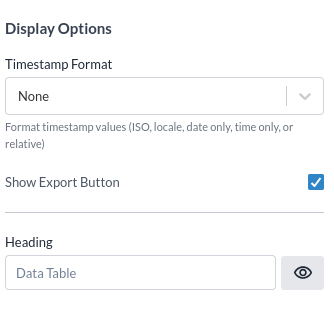
Visningsalternativ
Timestamp Format anger formatet för tidsstämpelvärden. Alternativen är ISO, locale, endast datum, endast tid, eller relativ.
Show Export Button visar eller döljer knappen för export som CSV.
Heading anger en alternativ rubrik i stället för standardrubriken "Data Table".