Enkla widgets
Den här sidan täcker de dashboard-widgets som konfigureras i en enda kort panel: Image, Logs, Resource Count, Navigation, Text och Pie Chart. Resten har en sida var - se widgetarna.
Image
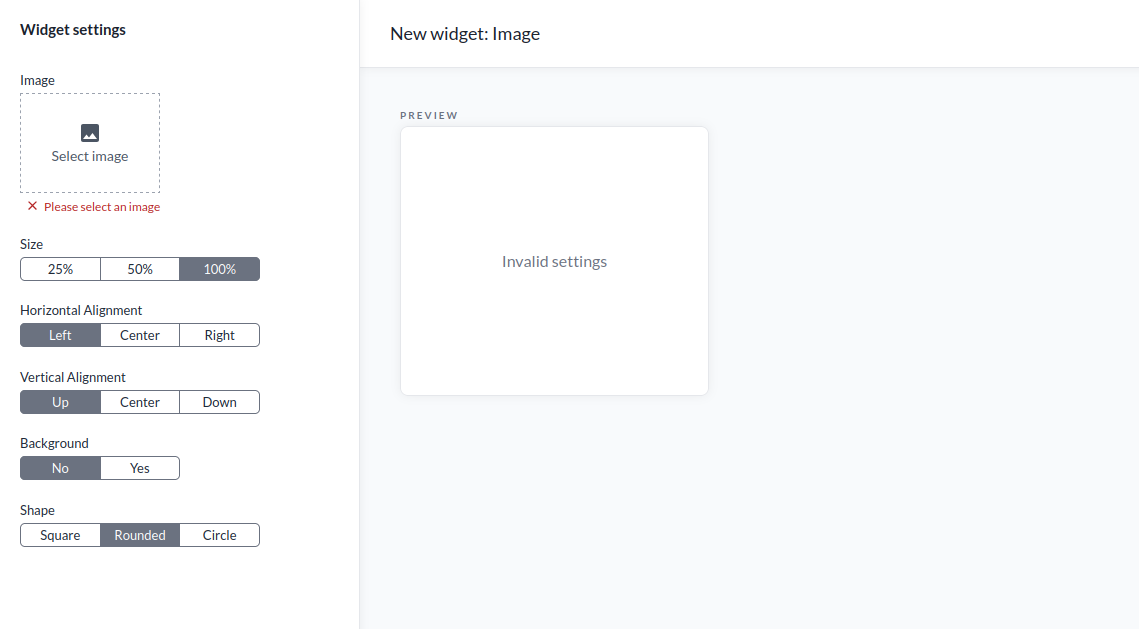
Image-widgeten visar en vald bild i dashboarden. Följande inställningar är tillgängliga:
Size anger bildens storlek till 25 %, 50 % eller 100 % av widgetområdet.
Horizontal Alignment är left, center eller right.
Vertical Alignment är top, center eller bottom.
Background aktiverar eller inaktiverar en bakgrund bakom bilden.
Shape är square, rounded eller circle.
Logs
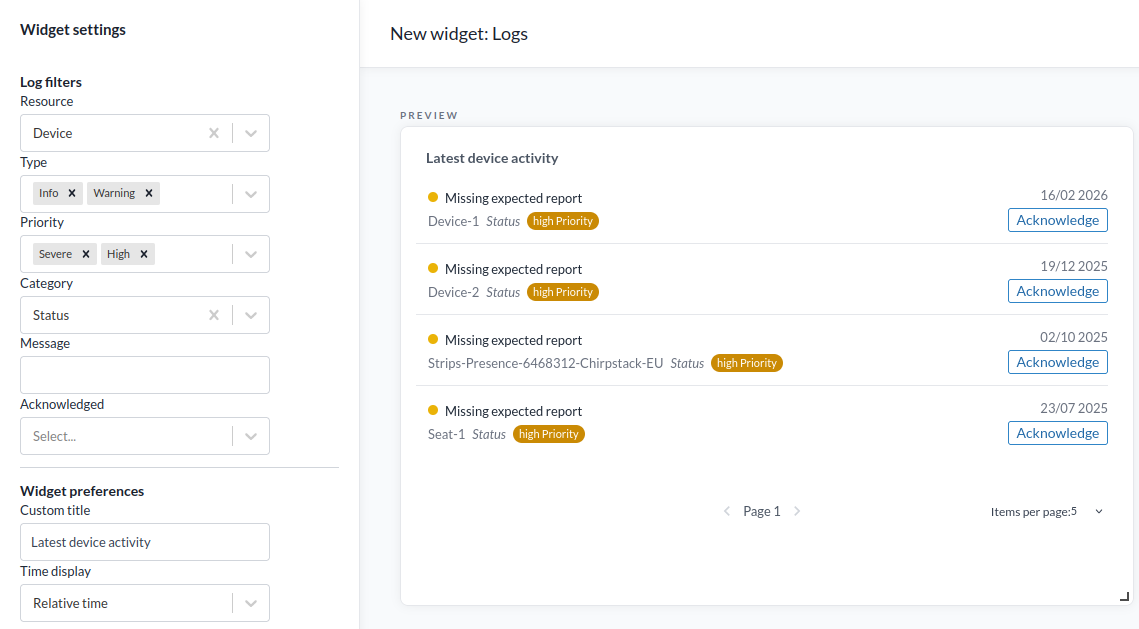
Logs-widgeten visar enhetsaktivitet. Den kan användas för att övervaka larm. För mer information, se loggar.
Sektionen Log Filters begränsar vilka loggposter som visas:
Resource filtrerar efter resurstyp, till exempel Device.
Type filtrerar efter loggtyp, till exempel Info eller Warning.
Priority filtrerar efter prioritet, till exempel Severe eller High.
Category filtrerar efter kategori, till exempel Status.
Message filtrerar genom att matcha text i loggmeddelandet.
Acknowledged filtrerar efter om loggposten har bekräftats.
Sektionen Widget Preferences ger följande ytterligare alternativ:
Custom Title anger en alternativ rubrik för widgeten.
Time Display anger tidsstämpelns format till relativ tid, exakt tid, eller båda.
Resource Count
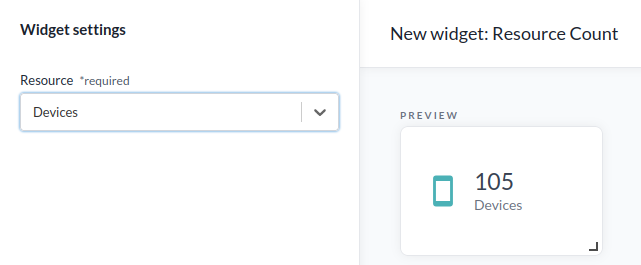
Resource Count-widgeten visar antalet enheter, platser, organisationer, appar eller regler. Den fungerar även som en genväg.
Navigation

Navigation-widgeten är en direktlänk till en annan dashboard, med anpassningsbar etikett, ikon och färg.
Konfiguration
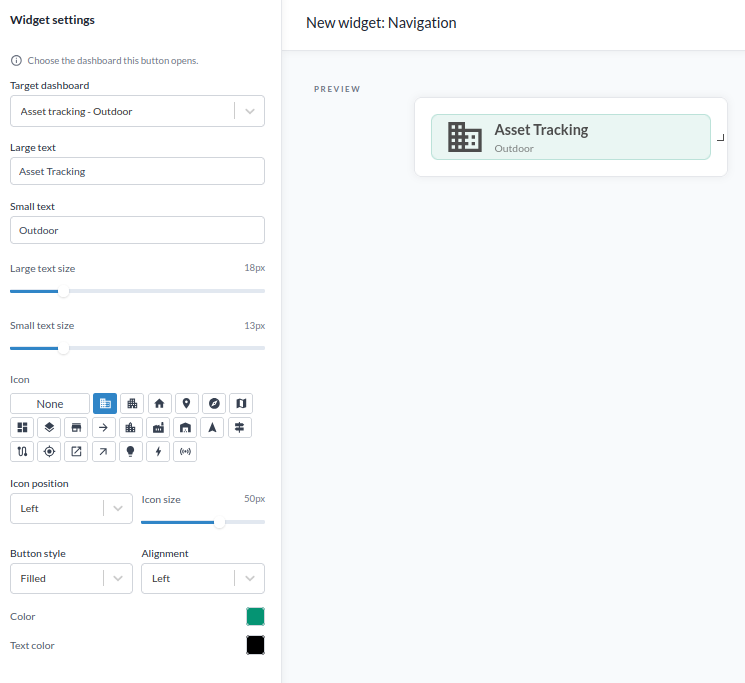
Target Dashboard anger vilken dashboard knappen länkar till.
Large Text anger huvudetiketten som visas på knappen.
Small Text anger en sekundär textrad som visas under huvudtexten.
Large Text Size anger teckenstorleken för huvudtexten.
Small Text Size anger teckenstorleken för den mindre texten.
Icon väljer en ikon från listan, eller None.
Icon Position är left eller above texten.
Icon Size anger ikonens storlek.
Button Style är filled, outline eller plain.
Alignment är left, center eller right.
Color anger knappens färg.
Text Color anger färgen på huvud- och den mindre texten.
Text
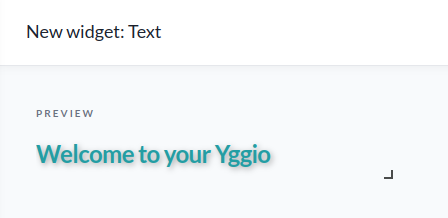
Text-widgeten visar statiskt textinnehåll i dashboarden.
Konfiguration

Textinnehållet anges i fältet Text.
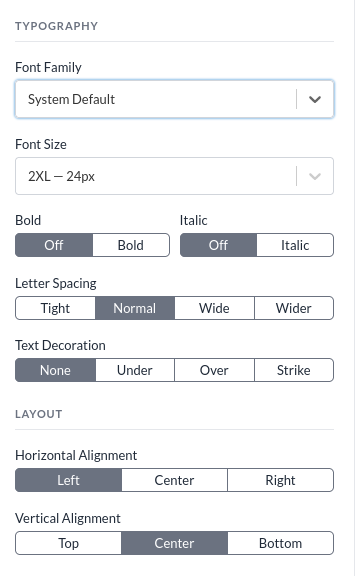
Sektionen Typography ger följande alternativ:
Font Family är en av: System default, Arial, Times New Roman, Courier New, Lucida Console eller Impact.
Font Size varierar från 12 px (XS) till 60 px (6XL).
Bold är antingen bold eller off.
Italic är antingen italic eller off.
Letter Spacing är tight, normal, wide eller wider.
Text Decoration är none, underline, overline eller strikethrough.
Sektionen Layout ger följande alternativ:
Horizontal Alignment är left, center eller right.
Vertical Alignment är top, center eller bottom.
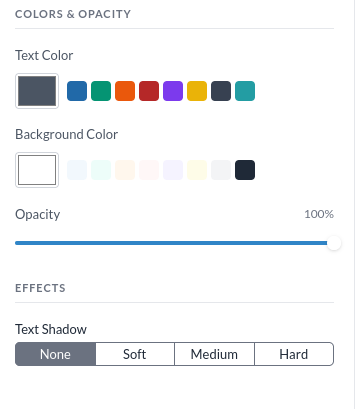
Sektionen Colors and Opacity anger textfärg, bakgrundsfärg och opacitet. Opaciteten varierar från 10 % till 100 %. En färgväljare öppnas när du väljer något av färgfälten.
Sektionen Effects konfigurerar en textskugga. Alternativen är none, soft, medium eller hard.
Color Selector
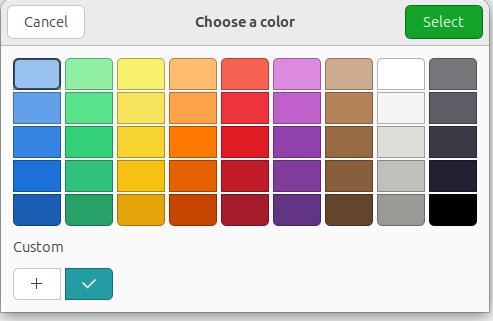
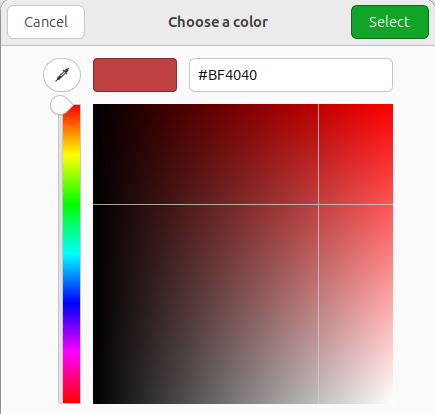
En färg väljs från en förinställning, med hjälp av färgväljaren, eller genom att ange en hex-kod.
Pie Chart
Pie Chart-widgeten jämför ett fält över flera enheter och ritar varje enhet som en tårtbit av totalen. Den besvarar en fråga om proportion snarare än nivå: vilken mätare som står för mest av förbrukningen, hur en total fördelar sig över en plats.
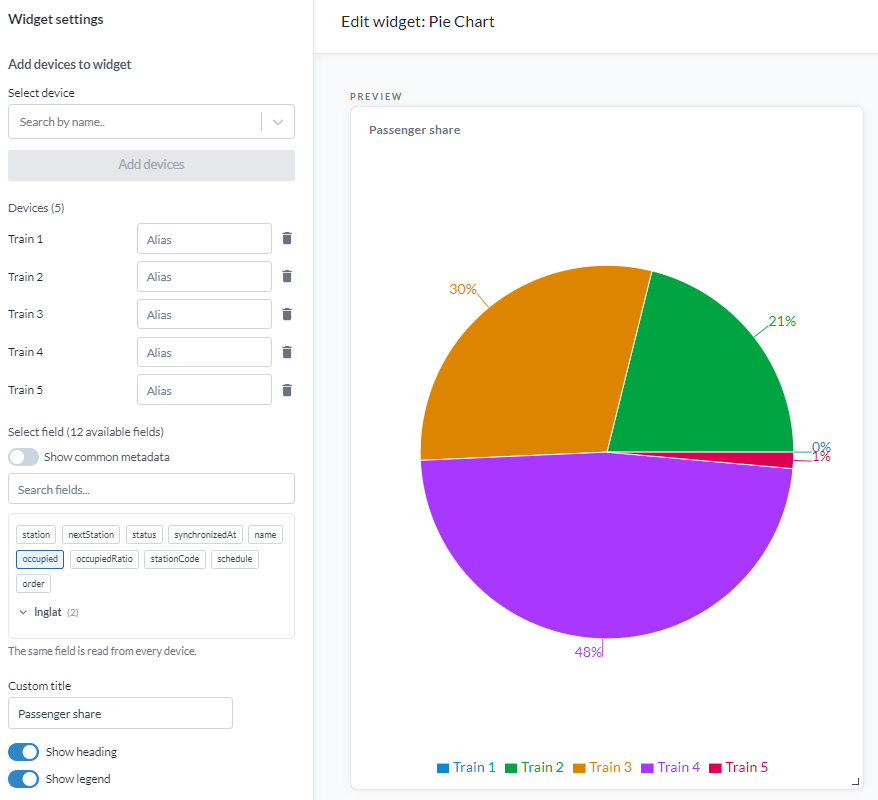
Samma fält läses från varje enhet, så det är bara meningsfullt där värdena summerar till en meningsfull total. Förbrukning, antal och ytor fungerar. Temperaturer gör det inte - summan av fyra rumstemperaturer är ingen storhet. För nivåer i stället för andelar, använd Multi-Device Value eller Equalizer.
Konfiguration
- Under Devices, välj de enheter som ska ingå. Varje blir en tårtbit.
- Sätt Field, fältet som läses från var och en av dem.
- Ge eventuellt en enhet ett Alias, som används i teckenförklaringen i stället för enhetsnamnet.
- Custom title sätter en rubrik för widgeten.
- Show heading visar eller döljer rubriken.
- Show legend visar eller döljer teckenförklaringen med enheterna och deras färger.
En enhet som inte rapporterar fältet bidrar med ingen tårtbit. Värdena uppdateras var 30:e sekund.