Equalizer
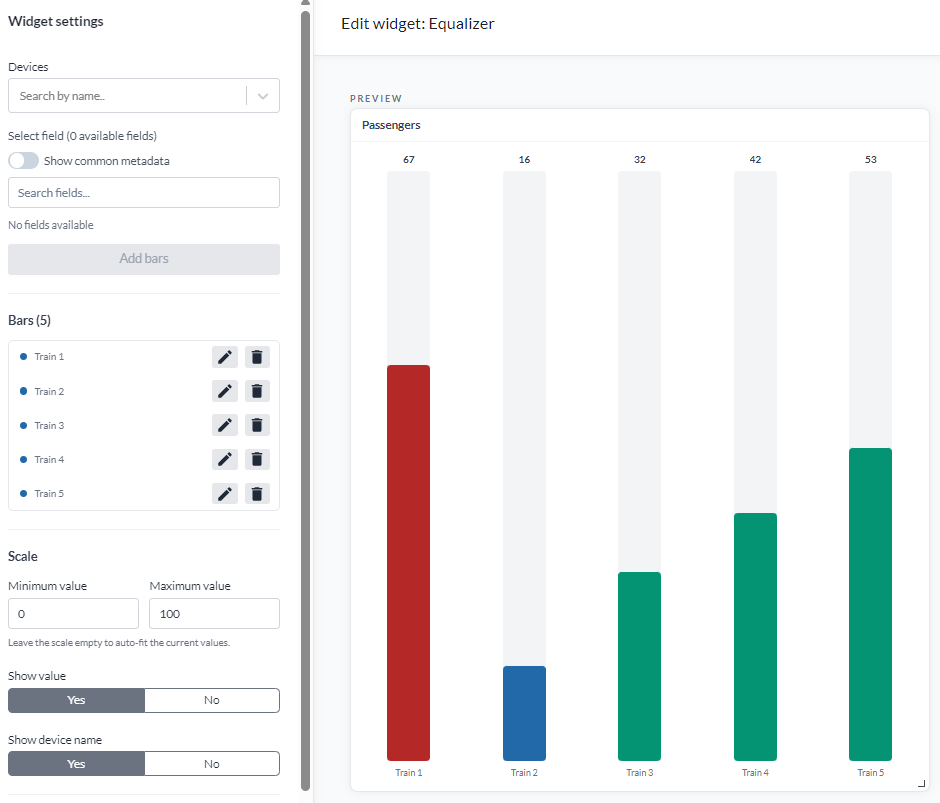
Equalizer-widgeten visar aktuella värden från flera enheter som lodräta staplar, sida vid sida. Alla staplar delar en skala, så jämförelsen mellan dem är själva poängen: vilket rum som är varmast, vilken mätare som drar mest, vilken sensor som avviker.
Den visar bara det senaste värdet. För samma värden över tid, använd Multi-Device Chart; för ett rutnät med tal i stället för staplar, använd Multi-Device Value.
Konfiguration
En stapel är en enhet plus ett fält. Widgeten behöver minst en.
- Under Devices, välj de enheter som ska läggas till.
- Välj fältet. Fältlistan kommer från den första enheten du valde, och fältet du väljer tillämpas på varje enhet i urvalet.
- Tryck på Add bars. Enheter som redan har den stapeln hoppas över, och widgeten säger hur många.
Listan Bars nedanför visar vad widgeten kommer att rita. Tryck på pennan på en rad för att redigera den, eller på krysset för att ta bort den.
| Inställning per stapel | Vad den gör |
|---|---|
| Label | Stapelns namn. Standard är fältnamnet |
| Unit | Enheten som visas efter värdet |
| Base color | Stapelns färg när inget tröskelvärde gäller |
| Thresholds | Färgregler baserade på värdet, så att en stapel utanför sitt intervall sticker ut |
Visningsinställningar
| Inställning | Vad den gör |
|---|---|
| Scale: Min value / Max value | Skalans botten och topp. Lämna endera tom för att autoanpassa den änden till de aktuella värdena |
| Show value | Om talet skrivs ut på varje stapel |
| Show device name | Om enhetens namn skrivs ut under varje stapel |
| Heading | En valfri rubrik för widgeten. Växeln bredvid visar eller döljer rubriken |
Lås skalan när du jämför mot en fast förväntan - ett rum som ska hålla 20 °C till 23 °C. Lämna den på Auto när du bara bryr dig om vilken stapel som är högst, eftersom autoanpassningen skalar om när värdena rör sig och håller skillnaderna synliga.
Värdena uppdateras var 30:e sekund.