Floor Plan
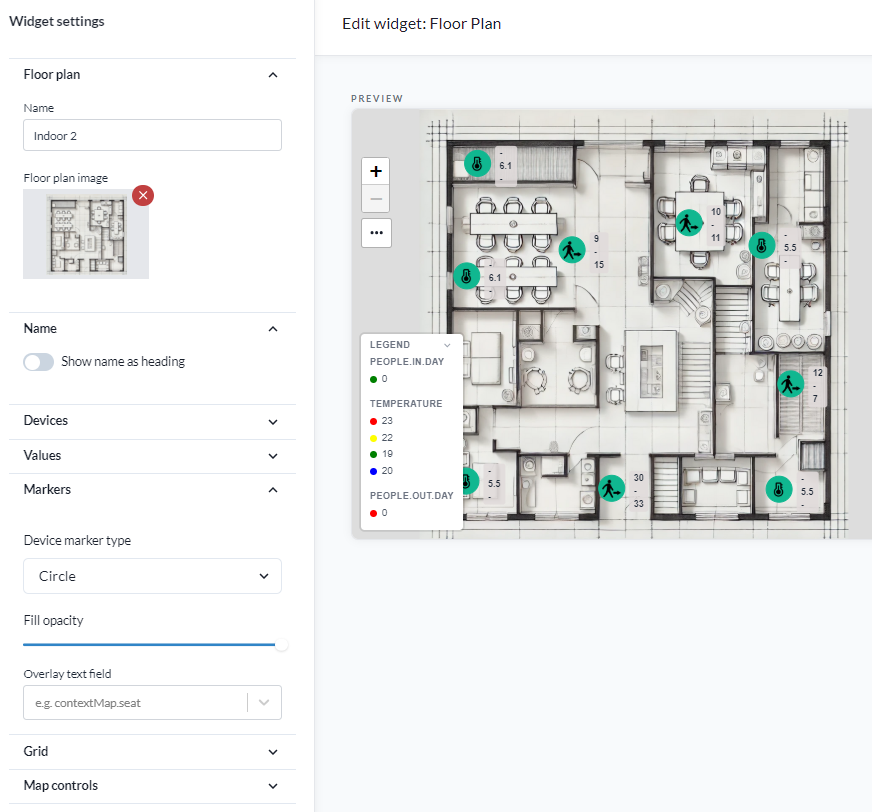
Floor Plan-widgeten visar enhetsmarkörer och deras värden på en bakgrundsbild. Bilden är oftast en planlösning för en byggnad, men den kan vara vilken layout som helst som enheterna sitter i - en sittplan för en tågvagn eller buss, en rackuppställning, en platsritning.
Placeringen här är fri. Du drar varje markör dit den hör på bilden, och det har ingenting att göra med enhetens position. En enhet utan några koordinater alls kan placeras på en planlösning, och att flytta den här ändrar inte dess koordinater. Det är det som gör att widgeten fungerar för sådant som saknar fast geografi, till exempel ett fordon.
Om du i stället vill att enheter ska visas på sina verkliga geografiska positioner, använd Map med planlösningen som geo-refererad överläggsbild. De två widgetarna svarar på olika frågor: den här på "var i det här utrymmet", Map på "var på jorden".
Widgetinställningar
Inställningspanelen är grupperad i avsnitt, i ordningen nedan.
Floor plan
Floor plan image anger bakgrundsbilden. Bilder laddas upp genom att dra och släppa.
Observera: att ta bort bilden nollställer positionen för varje enhet på widgeten. Dialogen säger det innan det sker.
Name
- Name anger widgetens namn.
- Show name as heading skriver ut varje enhets namn vid dess markör.
- Name style är Text only eller Box.
- Name position placerar namnet i förhållande till markören: överst, mitten eller nederst, var och en vänster, centrerad eller höger.
- Text size och Text color sätter typografin.
- Name background och Opacity gäller Box-stilen, och kan sättas till Transparent.
Nio namnpositioner finns eftersom markörer trängs. På en tät ritning är det just att flytta namnet till olika hörn per markör som håller etiketterna isär.
Devices
Add device lägger till enheter en i taget. För att lägga till många samtidigt, använd Select many från enhetslistan med åtgärden "Add to floorplan widget". Ritningen måste finnas först. Hur som helst kommer enheterna oplacerade, och du drar var och en dit den hör.
Device values under den avgör vilka mätvärden markörerna bär, och vilken färg de har. Den har ett eget avsnitt nedan: Enhetsvärden.
Values
- Show value visar eller döljer enhetsvärdena på markörerna.
- Show value background ritar en platta bakom dem, så att de förblir läsbara över en full ritning.
- Opacity anger hur solid den plattan är.
Markers
- Device marker type är circle, ring, dot, square eller seat.
- Fill opacity anger hur solid markören är, så att markörer inte döljer ritningen under.
- Overlay text field skriver ut vilken fältsökväg som helst på själva markören, till exempel
contextMap.seat. Den märker en markör med något enheten bär snarare än med sitt mätvärde - ett platsnummer, ett skrivbords-ID, en tillgångsmärkning.
Markören seat är för platsbeläggning, där ritningen är en sittplan och varje markör står för en plats. Den täcker skrivbord på ett kontor likaväl som sittplatser i kollektivtrafik, där bakgrundsbilden är en vagns- eller bussplan i stället för en byggnad.
Grid
- Snap to grid får markörer att fästa mot ett rutnät när du drar dem.
- Grid cell size anger avståndet.
- Grid offset X och Grid offset Y förskjuter rutnätet, så att det kan riktas in mot ritningen i stället för mot widgetens hörn.
Rutnätet är det som gör att en rad sittplatser eller ett rack med mätare ligger i linje i stället för nästan i linje.
Map controls
Show map controls visar eller döljer zoom- och panoreringskontrollerna på widgeten.
Att arbeta med flera markörer samtidigt
Inställningarna ovan gäller varje markör i widgeten. För att ändra bara några av dem sätter ni ritningen i läget Select many och arbetar på ett urval i stället. Det är ingen sektion i inställningspanelen - det är ett läge som själva ritningen går in i.
- Öppna widgetens inställningar, om de inte redan är öppna. Läget finns bara så länge de är det.
- Öppna menyn "..." på ritningen och välj Select many. Menyn döljs när Show map controls är av, så slå på den först om ni inte ser den.
- Urvalsraden visas ovanför ritningen, tom, och uppmanar er att dra en rektangel. Dra för att markera, håll Shift och dra för att lägga till i urvalet, eller klicka på enskilda markörer.
Obs: Select many här är inte samma sak som Välj flera i enhetslistan. Den väljer enheter att lägga till i widgeten; den här väljer markörer som redan finns på ritningen.
Utanför läget flyttar ett drag i en markör den i stället, vilket är så markörer placeras från början.
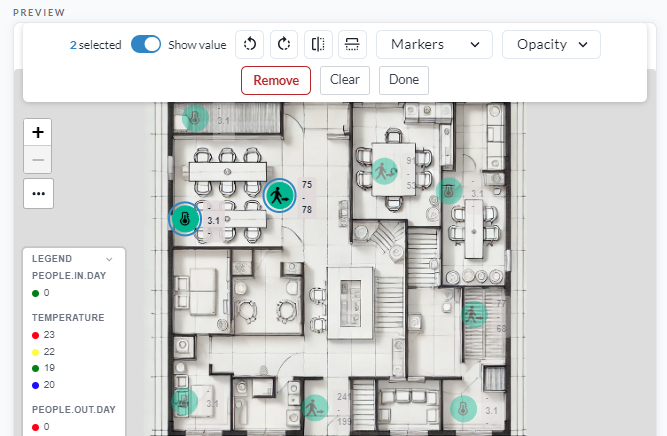
| Åtgärd | Vad den gör |
|---|---|
| Rotate left / Rotate right | Vrider de valda markörerna |
| Mirror horizontally / Mirror vertically | Speglar dem |
| Markers | Ändrar formen på de valda markörerna |
| Opacity | Anger hur solida de valda markörerna är |
| Show value | Visar eller döljer mätvärdet på de valda markörerna |
| Remove | Tar bort de valda enheterna från ritningen. Den ber om bekräftelse först |
| Clear | Släpper urvalet och stannar kvar i läget |
| Done | Lämnar läget, och rensar urvalet på vägen ut. Esc gör samma sak |
Mirror och Show value står på bara när varje markör i urvalet gör det, så ett blandat urval visas som av och ett klick slår på hela urvalet.
Det är så en rad skrivbord vänds åt rätt håll, eller en sektion platser ges en annan form än resten, utan att öppna inställningarna för varje enhet i tur och ordning.
Enhetsvärden
Ett enhetsvärde är ett fält hämtat från enheterna, utskrivet på deras markörer och färgat av regler du sätter. Upp till fem kan läggas till, från Device values i avsnittet Devices.
Add device value öppnar redigeraren:
- Välj Field. Listan visar de fält som finns på widgetens enheter, och du kan skriva in ett som
inte erbjuds, till exempel
presenceellertemperature. - Ange eventuellt ett Display name. Lämnas det tomt används fältnamnet.
- Välj Value type: Number, Boolean eller Text. Att byta typ rensar de regler som redan matats in, eftersom de tre sorterna tar olika regler.
- Lägg till reglerna.
- Number: ett villkor - Greater than or equal, Greater than, Equal, Less than or equal, Less than - sedan ett värde och en färg.
- Boolean: true eller false, och en färg.
- Text: det exakta värdet, texten som ska visas i dess ställe, och en färg.
- Tryck Add device value.
Stjärnan bredvid ett värde i listan lyfter fram det: dess färg hamnar på själva markören, inte bara på dess egen text. Ett värde i taget är stjärnmärkt.
Vilken färg en markör får
Den första av dessa som gäller vinner.
- Det stjärnmärkta värdet, om någon av dess regler matchar enhetens aktuella mätvärde.
- För LoRaWAN-enheter signalstyrkefärgen - samma som ligger bakom kartan över nätverkstäckning.
- Enhetens status: gult för en varning, rött för ett fel.
- Grönt.
Ett stjärnmärkt presence-värde gör därför ett upptaget skrivbord rött även på en enhet med bra
radiosignal, vilket är hela poängen med att stjärnmärka det.
Legenden
En widget med enhetsvärden får en Legend-panel i sitt nedre vänstra hörn, som listar varje värde och vad dess färger betyder. Klicka på rubriken för att fälla ihop den.
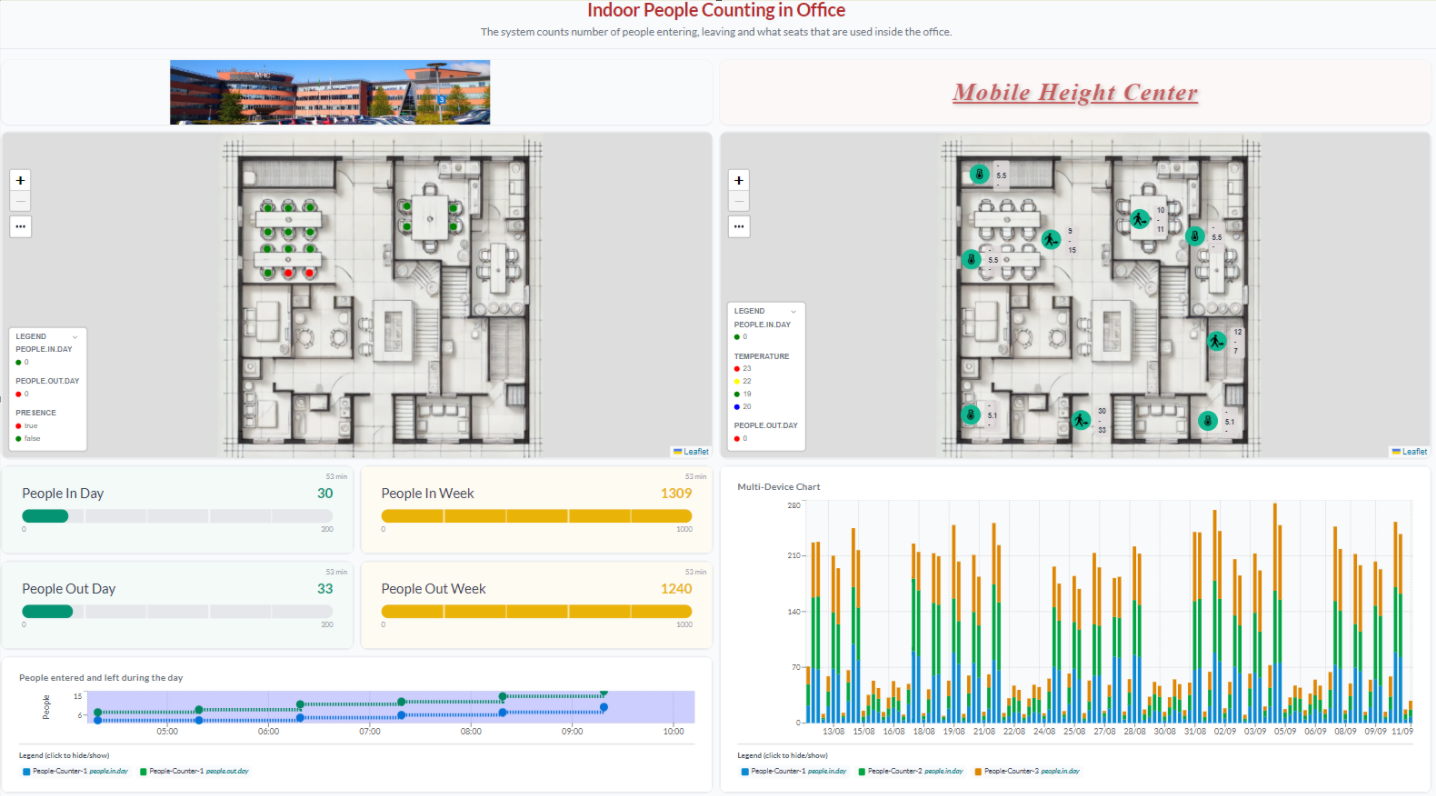
Nedan en dashboard för personräkning byggd på två planlösningar över samma kontor. Till vänster
platsmarkörer färgade av ett stjärnmärkt presence-värde - grönt för ett ledigt skrivbord, rött för
ett upptaget. Till höger samma kontor med räknevärdena och temperaturen utskrivna på markörerna,
varje fält i legenden med sina egna färger.