Map
Map-widgeten lägger en karta på dashboarden med dina enheter på, utomhus eller inomhus. Den visar en kartvy du redan sparat, så de filter, enhetsvärden och färgtrösklar du arbetat fram på kartsidan följer med.
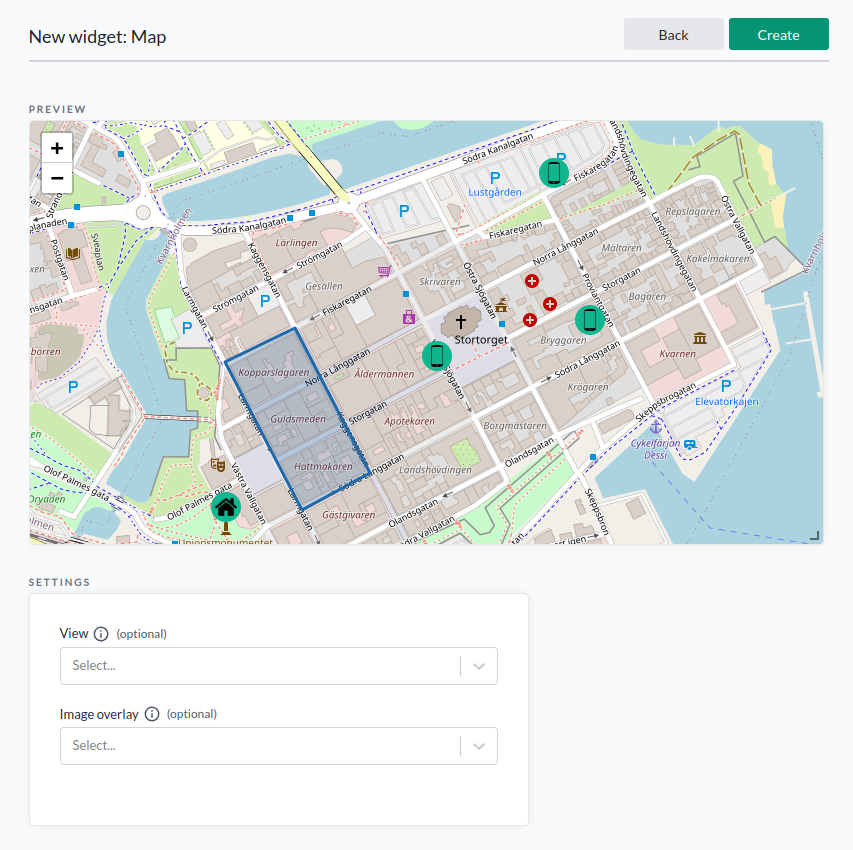
Enheter som rör sig visas också här, på sin aktuella position; kartan ritar inget spår efter dem. För att se var en enhet har varit, använd Geomap. För markörer placerade för hand på en byggnadsritning, använd Floor Plan.
Widget-inställningar
| Inställning | Vad den gör |
|---|---|
| View | Den sparade kartvyn som ska visas. Vyer skapas på kartsidan |
| Image overlay | En valfri geotaggad bild ritad ovanpå kartan. Välj en befintlig eller ladda upp en ny - se Överläggsbilder |
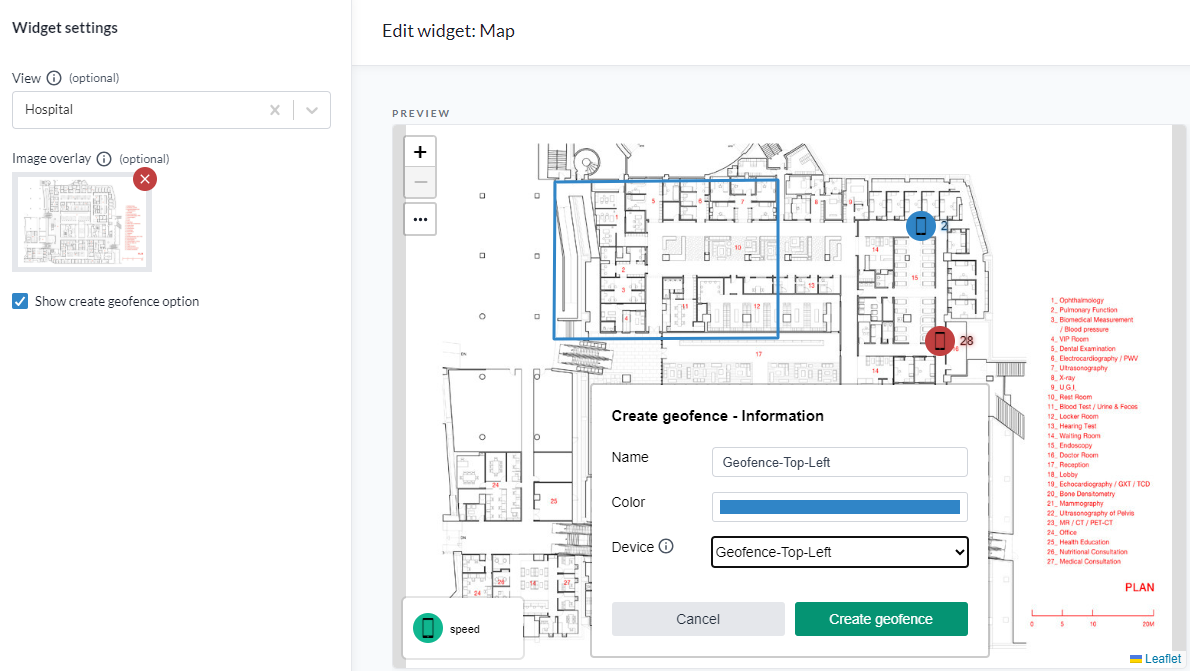
| Show create geofence option | Lägger till kontrollen för att rita en geofence på widgeten |
En vy som tagits bort sedan widgeten konfigurerades rapporteras som att den inte längre finns, med en knapp för att rensa den.
Överläggsbilder
En överläggsbild är en bild fäst vid verkliga koordinater, så att en planlösning ligger på sin rätta plats på kartan med enheter på sin faktiska longitud och latitud. Det är så du får en inomhuskarta som en GPS-härledd position hamnar rätt på.
Ladda upp och geo-referera en bild
Image overlay öppnar en väljare som listar de överläggsbilder du redan har, med Upload new image för en ny. Det är vid uppladdningen bilden geo-refereras.
- Tryck på Upload new image.
- Släpp bilden på panelen, eller klicka för att bläddra. JPEG och PNG accepteras.
- Om filen är större än 2 MB, välj en komprimeringsnivå - 2, 4 eller 8 MB. Bara de storlekar som är mindre än din fil erbjuds, och bilden komprimeras i webbläsaren till högst 4096 px på sin längsta sida.
- Kontrollera Image name. Det fylls i från filnamnet.
- Ange de fyra hörnkoordinaterna: Top right longitude, Top right latitude, Bottom left longitude, Bottom left latitude. Alla fyra krävs.
- Tryck på Upload. Bilden läggs till i listan och väljs för widgeten.
Att förbereda bilden
Koordinaterna är WGS84, och bilden måste vara orienterad nord-syd. Plattformen roterar den inte åt dig. En planlösning ritad i vinkel mot norr måste roteras rätt innan den laddas upp, med sina hörnkoordinater tagna från den roterade versionen.
De flesta GIS-verktyg ger dig hörnkoordinaterna och rotationen. Utan ett sådant identifierar Google Earth Pro hörnen och rotationen, och en bildredigerare som GIMP roterar bilden.
Får du hörnen rätt landar ritningen på byggnaden. Får du dem fel landar den bredvid, i fel skala, med varenda enhet på sig.
Geofences
Med Show create geofence option ikryssad kan geofences ritas på widgeten från ...-knappen,
antingen på kartan eller ovanpå en överläggsbild.
En geofence kopplas till en enhet, som sedan får en händelse när en enhet:
| Händelse | Betydelse |
|---|---|
access: enter | En enhet kom in i området |
access: inside | En enhet uppdaterade sin position inne i området |
access: exit | En enhet lämnade området |
Geofences kan överlappa. Där de gör det får enheterna kopplade till var och en av de överlappande geofencesen sina händelser.
Två saker måste vara på plats för att händelserna ska komma fram:
- Enheterna som bevakas behöver flödet
geoQuerytilldelat. - Något måste agera på händelsen. Standardöversättaren
general-geofencehanterar det vanliga fallet; ett användningsfall med egen logik behöver en översättare skriven för sig.
Geofences ritas och hanteras också på kartsidan.