Multi-Device Chart
Multi-Device Chart-widgeten visar tidsseriedata från flera enheter och fält. För diagram begränsade till en enda enhet och ett fält, se Device Chart.
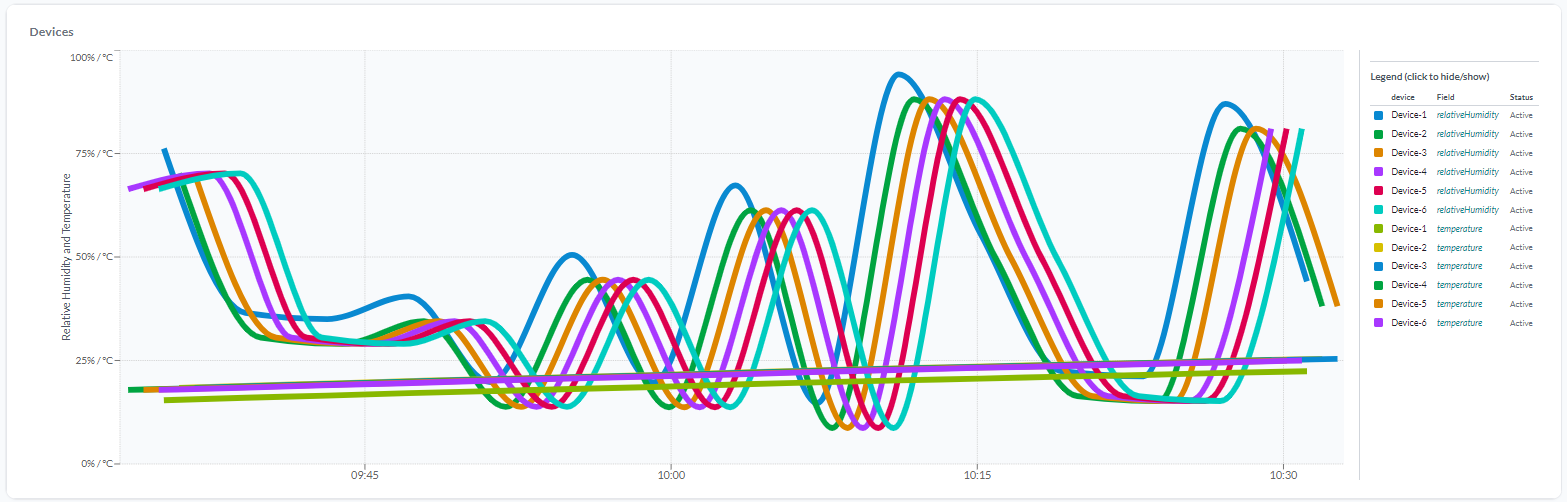
Konfiguration
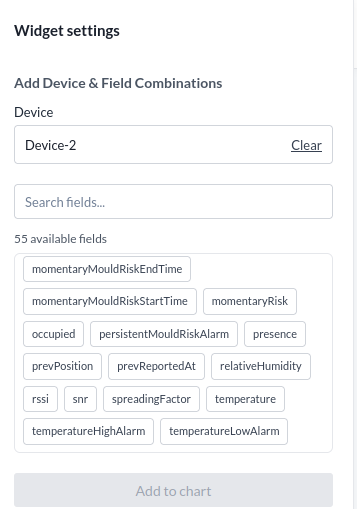
Device väljer enheten från listan.
Field väljer datafältet. Tryck på Add to Chart för att lägga till enhet-fält-kombinationen.
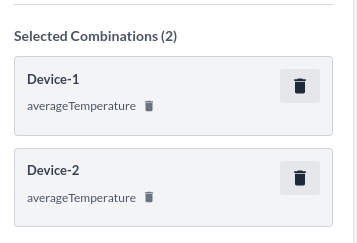
Sektionen Selected Combinations listar de tillagda enhet-fält-kombinationerna. Tryck på Delete för att ta bort ett enskilt fält eller en hel enhet från diagrammet.
Diagramtyp
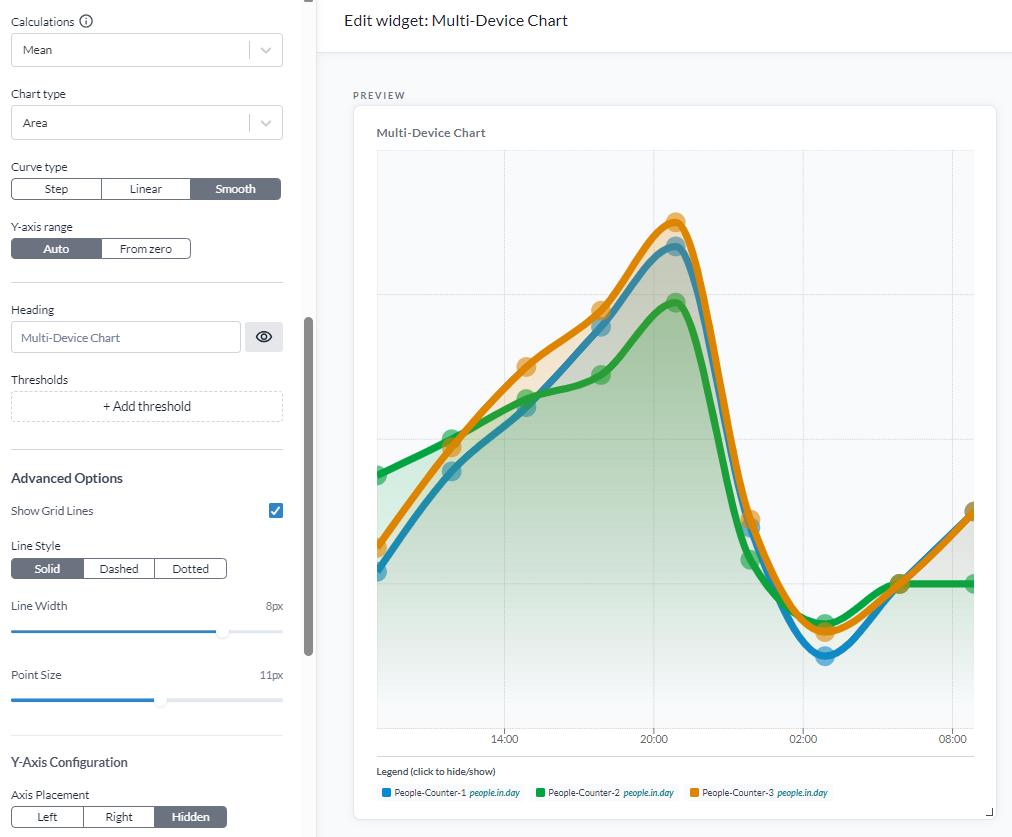
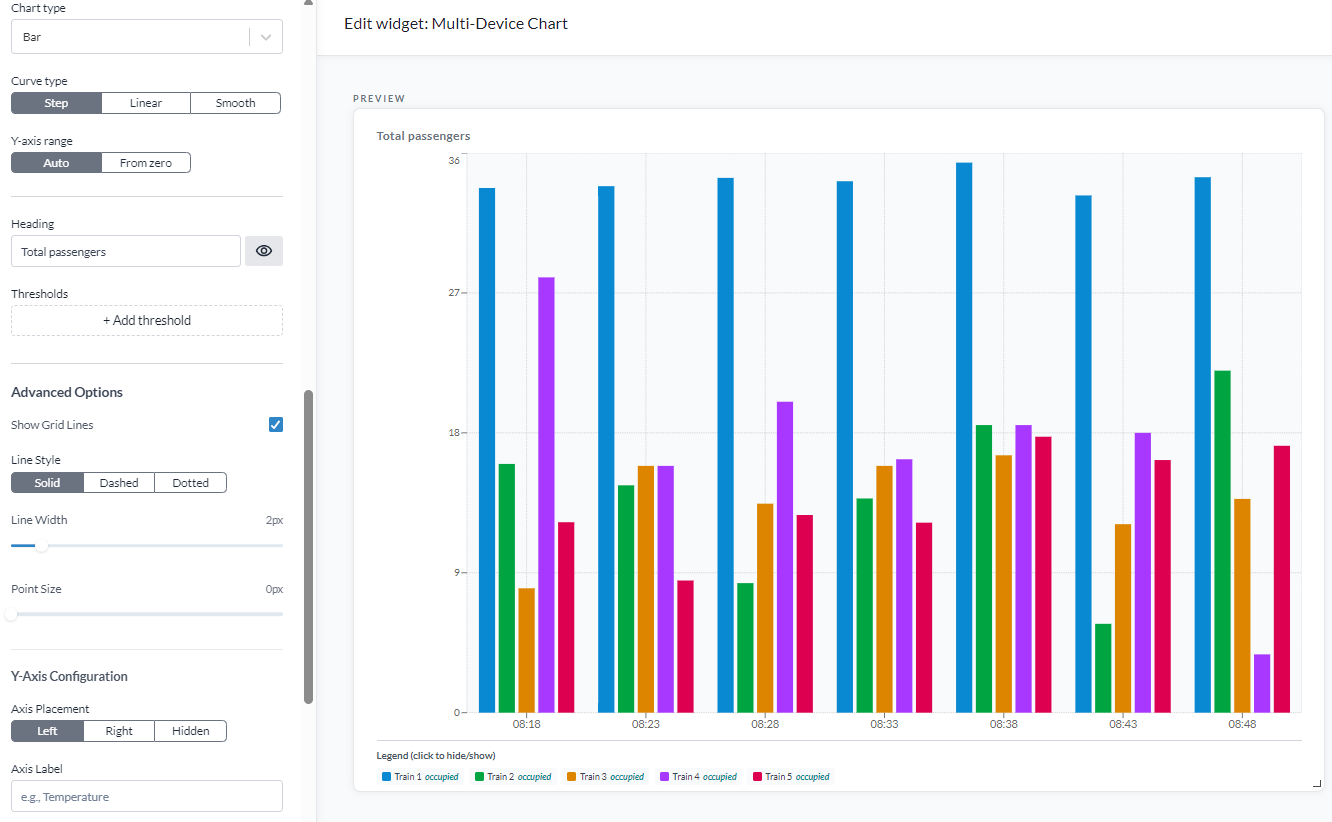
Den här widgeten kan rita serierna på fyra sätt. Inställningen finns inte på enskilda Device Chart.
| Diagramtyp | Passar |
|---|---|
| Line | Ett värde som rör sig kontinuerligt, som en temperatur |
| Area | Detsamma, med ytan under linjen fylld |
| Bar | Ett värde mätt per intervall, som förbrukning eller ett antal |
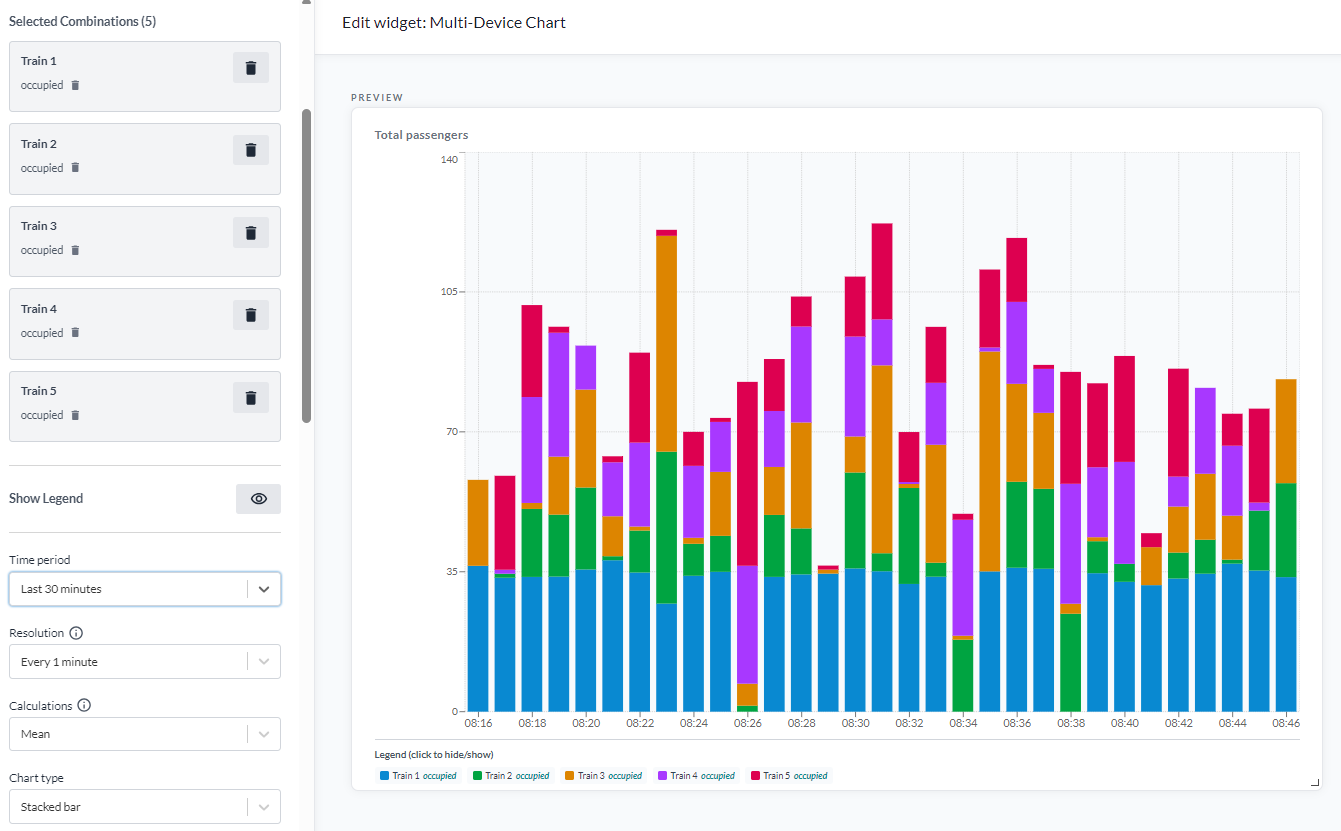
| Stacked bar | Detsamma, med serierna staplade på varandra |
Med Stacked bar är varje stapel totalen över enheterna, och varje segment är en enhets del av den. Den besvarar "hur mycket sammanlagt, och vem bidrog med vad" i ett diagram - samma fråga som ett cirkeldiagram besvarar för ett enskilt ögonblick.
Stapling betyder bara något där värdena summerar. Staplade temperaturer gör det inte.
Tre av de fyra, var och en visad med den inställning av Chart type som gav den:
Delade inställningar
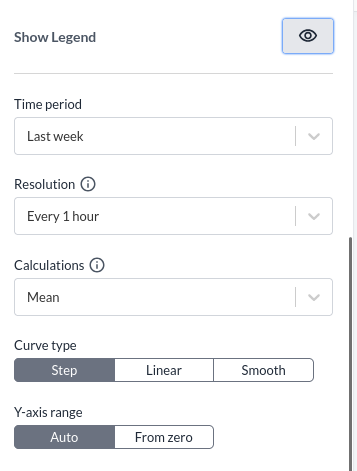
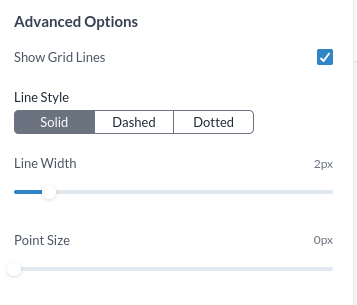
Följande inställningar delas med Device Chart-widgeten. Se Device Chart för beskrivningar.

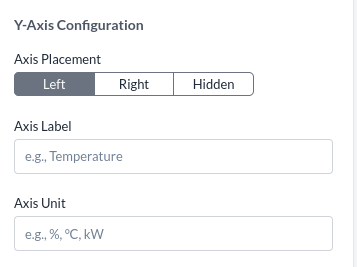
Legend-konfiguration
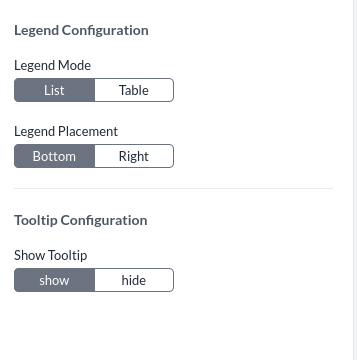
Legend Mode är list eller table.
Legend Placement är bottom eller right.
Tooltip-konfiguration
Tooltipen visar enhetens fältvärden vid hovring. Tooltipen kan visas eller döljas.